바이브코딩 중 막혔을 때 검색 1시간 대신 5분 안에 원인 찾는 비전공자 디버깅 5단계 흐름을 정리했습니다. 에러 메시지 첫 줄 읽기부터 4가지 분류, AI에게 정확한 답을 받는 5가지 정보 템플릿, 해결 후 1줄 일지로 같은 에러 두 번째 1분 안에 푸는 자산 만들기까지. 3주차 디버깅 지옥에서 멈추는 비전공자 30%가 이 흐름 하나로 다음 단계로 넘어갑니다.
📑 목차
🎯 왜 디버깅에서 가장 많이 멈추나
비전공자 바이브코딩의 가장 큰 이탈 구간은 3주차 디버깅 지옥이에요. 1개월 후기 글에서 다룬 통계상 1개월 학습자의 30%가 이 시점에서 멈춥니다. 이유는 단순해요. “어디부터 봐야 할지 모른다”는 무력감이 가장 크게 작용하거든요.
흥미로운 건 베테랑 개발자도 디버깅에 하루 절반을 쓴다는 점이에요. 비전공자분만 헤매는 영역이 아니라 모든 개발자가 헤매는 영역이라는 뜻입니다. 차이는 “막혔을 때 어떤 흐름으로 풀어가는지”의 절차가 있느냐 없느냐예요. 베테랑은 그 절차가 손에 익었고, 비전공자분은 아직 그 절차가 정리 안 된 상태일 뿐입니다.
이 글은 그 절차를 5단계로 압축했어요. 한 번 익히시면 새 에러를 만났을 때 검색 1시간이 디버깅 5분으로 바뀝니다. 5월 시리즈에서 npm install·git push·localhost·Vercel·create-next-app 같은 개별 트러블슈팅 글을 다뤘는데, 이 글은 그 모든 글의 메타 흐름이에요. 어떤 에러를 만나도 같은 5단계로 풀어가시면 됩니다.
🧭 막혔을 때 5단계 흐름
다음 5단계를 위에서 아래로 한 번씩 따라가시면 90%의 에러가 5분 안에 잡힙니다.
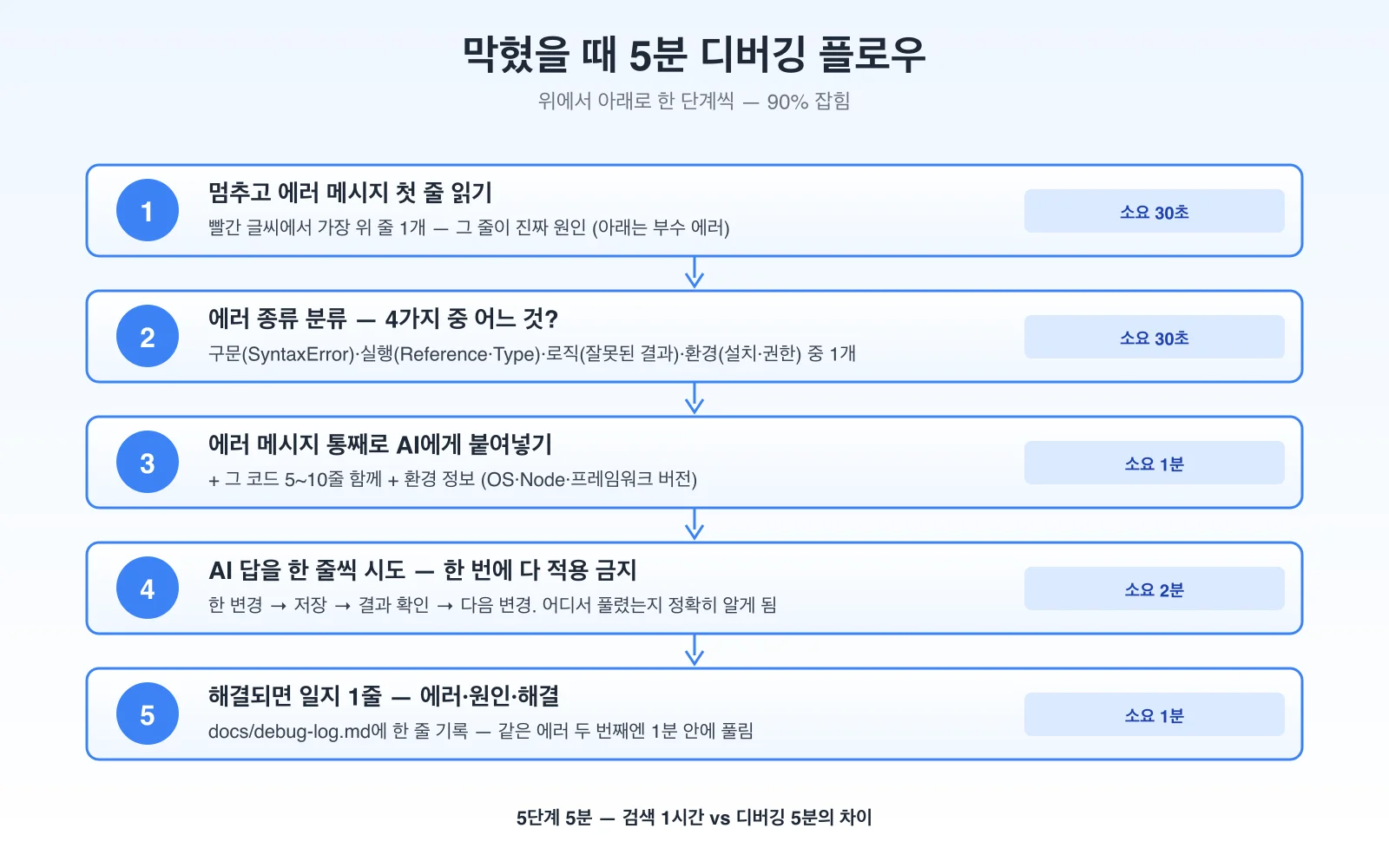
각 단계를 깊게 풀어드릴게요. 한 번 흐름을 익히시면 그 후엔 자동으로 굴러갑니다.
📍 1단계 — 에러 메시지 첫 줄 읽기
막힌 직후 가장 먼저 할 일은 “패닉 멈추기”예요. 빨간 글씨가 7~10줄 쏟아져도 의미 있는 정보는 첫 줄 1개입니다. 나머지는 그 첫 줄에서 파생된 부수 정보예요. 첫 줄만 정확히 읽으시면 디버깅의 절반이 끝납니다.
첫 줄에서 봐야 할 3가지
- 에러 종류 — SyntaxError, TypeError, ReferenceError, Error 같은 영문 키워드
- 에러 위치 — 파일 경로 + 줄 번호 (예:
src/page.tsx:42:18) - 핵심 메시지 — 콜론(:) 뒤의 실제 설명 (예:
Cannot read properties of undefined)
이 3가지가 본인 디버깅의 출발점이에요. 종류·위치·메시지를 메모장에 옮겨 적어두시면 그 자체로 절반 이상의 정보가 정리됩니다. 정상 신호는 “이 에러가 어떤 카테고리고 어디서 났는지”를 한 문장으로 말할 수 있는 상태예요.
경험상 비전공자분이 가장 자주 하는 실수가 “에러 메시지 7줄을 다 읽으려는 시도”예요. 아래 6줄은 첫 줄의 부수 정보(스택 트레이스·프레임워크 내부 호출)라 보지 않으셔도 됩니다. 첫 줄 1개만 정확히 보시는 게 가장 빠른 해결의 시작입니다.
🗂 2단계 — 4가지 에러 분류
모든 비전공자 에러는 4가지 카테고리로 묶입니다. 분류만 알아도 다음에 할 일이 절반은 정해져요.
분류별 흔한 메시지·해결법
| 분류 | 대표 메시지 | 해결 방향 | 난이도 |
|---|---|---|---|
| 구문 에러 | SyntaxError: Unexpected token | VS Code 빨간 줄로 위치 추적, 괄호·세미콜론 점검 | ★☆☆ |
| 실행 에러 | TypeError, ReferenceError | 스택 트레이스로 위치 + 변수가 정말 정의됐는지 확인 | ★★☆ |
| 로직 에러 | 에러 메시지 없음 (조용한 버그) | console.log로 단계별 값 출력 추적 | ★★★ |
| 환경 에러 | EACCES, ENOENT, EPERM, EADDRINUSE | OS·권한·PATH 점검 (전용 가이드 활용) | ★★☆ |
구문 에러가 가장 쉽고 가장 빨리 풀려요. 환경 에러는 운영체제·권한 등 본인 컴퓨터 상황이라 가이드를 따라가면 단순합니다. 가장 어려운 건 로직 에러인데, 에러 메시지가 안 떠서 어디부터 봐야 할지 감이 안 잡히기 때문이에요.
💬 3단계 — AI에게 5가지 정보로 질문
분류가 끝나면 AI에게 질문할 차례예요. 비전공자분이 가장 많이 놓치는 게 “AI가 본인 환경을 모른다”는 사실입니다. AI는 일반론을 답하지만, 본인 사이트의 구체적 답을 받으려면 본인 환경을 명시적으로 알려줘야 해요.
좋은 답을 받는 5가지 정보
- 환경 — OS, Node 버전, 프레임워크 버전
- 한 일 — 무슨 명령을 실행하다가 에러가 났는지
- 에러 메시지 전체 — 스크린샷 X, 텍스트 그대로 복사·붙여넣기
- 시도한 것 — 본인이 이미 해본 것 1~3개
- 관련 코드 — 5~10줄 정도 (전체 파일 X)
이 5가지가 들어간 질문은 AI가 5초 안에 정확한 답을 줍니다. 같은 질문이라도 정보 5가지가 빠지면 일반론적 답만 받아 본인 사이트에 안 맞아요. 다음 섹션의 템플릿을 그대로 쓰시면 됩니다.
🔍 4단계 — 한 줄씩 시도
AI가 답을 5개 줬다고 한 번에 5개 다 적용하지 마세요. 한 변경 → 저장 → 결과 확인 → 다음 변경 흐름으로 가야 합니다.
왜 한 줄씩 시도해야 하나
5개 변경을 한 번에 적용해서 에러가 풀리면 어느 변경이 원인이었는지 모르게 돼요. 다음에 같은 에러를 만났을 때 또 5개를 다 시도해야 합니다. 한 줄씩 시도하면 정확히 어느 한 줄이 진짜 해결책인지 알게 되고, 그 지식이 다음 디버깅의 자산으로 누적됩니다.
# 잘못된 방식 — 5개 변경 한 번에
import 수정 + 함수명 변경 + 캐시 삭제 + npm install + 서버 재시작

# 올바른 방식 — 한 변경씩
1. import 수정 → 저장 → 새로고침 → 에러 그대로
2. 함수명 변경 → 저장 → 새로고침 → 에러 사라짐 ✓
   (여기서 멈추고 1번 변경 되돌리기)
이 흐름이 디버깅의 정수예요. 한 줄씩 시도하면서 “어떤 변경이 어떤 효과를 내는지” 본인이 직접 관찰합니다. 이 관찰 자체가 학습이고, 같은 에러를 두 번째 만났을 때 1분 안에 푸는 자산이 돼요.
📝 5단계 — 해결 후 1줄 일지
해결되면 그 자리에서 30초만 투자해 디버깅 일지에 한 줄 적어두세요. 같은 에러를 두 번째 만났을 때 검색 시간이 0이 됩니다.
일지 형식 — 3줄
# docs/debug-log.md (본인 프로젝트에 만들기)

## 2026-04-26 — Module not found 'Header'
- 원인: macOS에서 header.tsx로 만들었는데 Linux Vercel은 대소문자 구분
- 해결: 파일명을 Header.tsx로 변경 (import 경로와 일치)

## 2026-04-27 — npm install ERESOLVE
- 원인: package.json의 react 19 vs 라이브러리 react 18 충돌
- 해결: --legacy-peer-deps 플래그 추가
이 한 파일이 6개월이 지나면 본인의 가장 강한 디버깅 자산이 돼요. 비슷한 에러를 만나면 본인 일지를 먼저 검색하면 1분 안에 풀리는 케이스가 절반 이상입니다. 처음에는 적기 귀찮지만, 5번만 누적되면 그 가치가 즉시 보여요.
🗃 에러 4가지 분류 한눈에
2단계의 4가지 분류를 카드로 정리했습니다. 본인이 만난 에러가 어느 카테고리인지 빠르게 매칭하시면 다음 단계가 명확해져요.
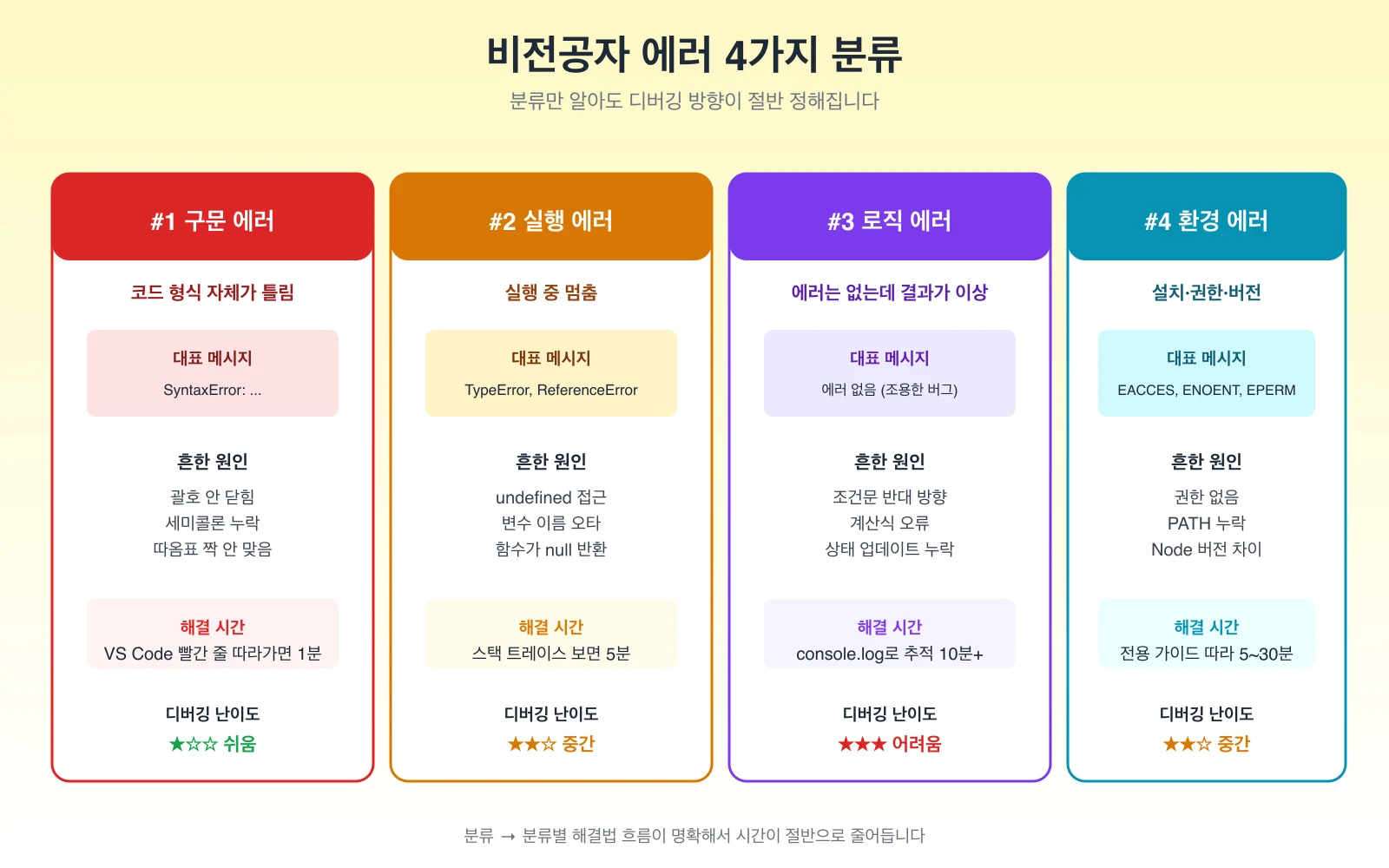
분류별 처음 시도 명령
| 분류 | 처음 할 일 | 관련 가이드 |
|---|---|---|
| 구문 에러 | VS Code 빨간 줄로 점프 | 해당 언어 공식 문서 |
| 실행 에러 | console.log로 변수 값 출력 | AI 프롬프트 작성법 |
| 로직 에러 | 입력·기대 출력·실제 출력 표로 정리 | 기술 부채 관리 |
| 환경 에러 (npm) | npm install 에러 가이드 참고 | npm install 에러 해결 |
| 환경 에러 (git) | git push 에러 가이드 참고 | git push 에러 해결 |
| 환경 에러 (배포) | Vercel 배포 실패 가이드 참고 | Vercel 배포 실패 Top 10 |
환경 에러는 흔한 패턴별로 전용 가이드가 5월 시리즈에 정리돼 있어요. 본인 에러가 환경 분류라면 위 표에서 가장 가까운 가이드부터 보시면 됩니다.
📋 AI 디버깅 프롬프트 템플릿
3단계의 5가지 정보를 한 번에 채워 쓰는 복붙용 템플릿입니다. 메모장에 저장해두시고 막힐 때마다 채워서 쓰세요.
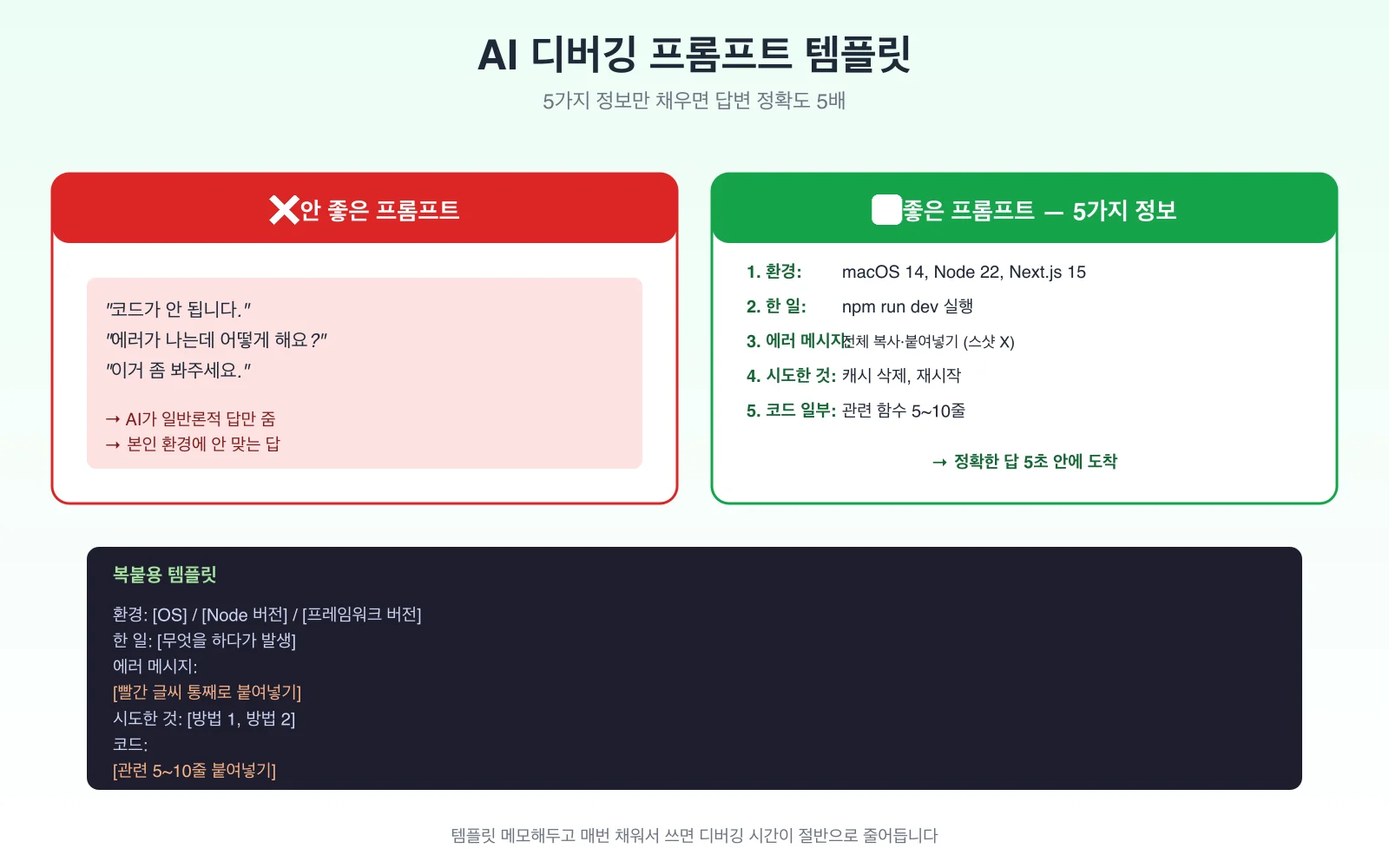
복붙용 프롬프트 템플릿
다음 에러를 해결하려고 합니다.

[환경]
- OS: macOS Sonoma 14.4
- Node: 22.x
- 프레임워크: Next.js 15 App Router

[한 일]
npm run dev로 개발 서버를 띄우는 중이었습니다.

[에러 메시지]
Module not found: Can't resolve './Header'
  > 5 | import Header from './Header'
  Position: src/app/page.tsx:5:18

[시도한 것]
1. npm install 다시 실행 - 같은 에러
2. 캐시 삭제 (rm -rf .next) - 같은 에러
3. VS Code 재시작 - 같은 에러

[관련 코드 (src/app/page.tsx 일부)]
import Header from './Header'

export default function Page() {
  return <Header />
}

원인이 무엇이고 어떻게 고쳐야 하나요?
이 템플릿을 그대로 사용하시면 AI가 본인 환경에 맞는 정확한 답을 줍니다. 답변에 모르는 용어가 있으면 같은 채팅에서 “이 답을 비전공자가 이해할 수 있게 한국어로 풀어주세요”를 추가로 시키시면 돼요.
“전체 파일을 붙여넣으면 AI가 더 잘 알지 않을까”라고 생각하실 수 있는데, 정반대예요. 컨텍스트가 너무 길면 AI가 핵심을 놓칩니다. 에러 발생 줄 ±5줄 정도가 가장 효과적이에요. 함수가 길면 그 함수의 시작·끝과 에러 줄 주변만 잘라 보내세요.
🚫 절대 하지 말아야 할 3가지
디버깅에서 빠지기 쉬운 3가지 함정이 있어요. 한 번이라도 빠지면 5분짜리 디버깅이 5시간이 됩니다.
1. 검색 1시간 vs AI 5분 망설임
비전공자분이 가장 자주 하는 실수가 “구글에 검색해서 찾아보자”의 흐름이에요. 베테랑 개발자는 검색이 빠르지만 비전공자에게는 검색 결과를 해석하는 데만 30분이 걸립니다. 그 시간을 AI에게 5가지 정보 템플릿으로 질문하시는 데 쓰세요. 검색은 AI 답이 부족할 때만 추가로 활용하시는 게 효율적입니다.
2. 변경을 5개 한 번에 적용
“빨리 해결하고 싶어서” 한 번에 여러 변경을 적용하면 어느 변경이 진짜 해결책이었는지 모르게 됩니다. 그 결과 같은 에러를 두 번째 만났을 때 또 5개를 다 시도하게 돼요. 한 변경 → 저장 → 결과 확인 흐름이 길게 보면 더 빠릅니다.
3. 해결 후 일지 안 적기
막힌 시간이 길어서 풀리면 안도하고 바로 다음 작업으로 넘어가는 게 흔해요. 그러면 같은 에러가 다음 주에 또 발생합니다. 30초만 투자해서 디버깅 일지에 3줄 적어두시면 두 번째는 1분 안에 풀려요. 6개월 후 그 일지가 본인의 가장 큰 학습 자산이 됩니다.
🪧 면책 조항
오늘 본인이 막힌 에러 1개를 위 5단계 흐름으로 풀어보세요. 한 번 경험하시면 그 후 모든 디버깅이 같은 패턴으로 자연스럽게 굴러갑니다.
❓ FAQ
질문을 누르면 답변이 펼쳐집니다.
🚨 증상별 진단
Q. 에러 메시지가 영어라 무슨 말인지 모르겠어요
Q. 에러 메시지가 안 뜨는데 결과가 이상해요
Q. 같은 에러가 자꾸 반복돼요
🛠 근본 원인
Q. AI 답이 본인 사이트에선 안 동작해요
Q. 에러 위치 줄 번호가 본인 코드 줄 번호와 달라요
Q. 디버깅 도구를 따로 깔아야 하나요?
Q. 에러 발생 후 AI에게 묻기 전에 검색해야 더 학습 효과 있지 않나요?
🔄 예방과 재발 방지
Q. 디버깅 일지를 노션·옵시디언에 적어도 되나요?
Q. 같은 에러를 한 번 풀었는데 또 막힐 때 어떻게 하나요?
Q. 디버깅이 너무 스트레스라 그만두고 싶어요
🔗 관련 글
- 바이브코딩 1개월 후기 — 3주차 디버깅 지옥
- Vercel 배포 실패 Top 10 — 5분 진단 흐름
- npm install 에러 해결 총정리
- git push 에러 해결 7가지
- AI 코딩 프롬프트 작성법 10가지
📑 참고 자료

IT 기획 10년차 / 비전공자를 위한 바이브코딩 블로그 운영 / vibe-start.com 제작
Building VibeStart — the fastest path for non-devs into AI coding. Launching on Product Hunt 2026-05-26.