“AI로 앱을 만들어보자”고 마음먹은 비개발자가 가장 먼저 부딪히는 갈림길이 있어요. 코드를 아예 안 보는 노코드 빌더(Lovable·v0·Bolt·Replit)로 갈지, 코드가 보이는 AI 코딩 도구(Cursor·Claude Code)로 갈지입니다. 둘은 “어느 게 더 좋냐”의 문제가 아니라 목적이 다른 길이에요. 이 글은 두 갈래의 강점·한계를 비개발자 눈높이로 비교하고, 목적별 선택 가이드와 “빌더로 시작해 도구로 졸업하는” 가장 안전한 경로를 정리했어요.
📌 도구 하나에 올인할 때 생기는 위험(강제 업데이트·종속)은 별도 정리한 Google Antigravity 2.0 사태 — AI 도구 점검 5가지에서 다뤘어요. 이 글은 그 앞 단계, “어느 도구로 시작하나”입니다.
📑 목차
💡 왜 지금 — 비개발자가 마주치는 첫 갈림길
같은 ‘바이브코딩’인데 두 종류로 갈린다
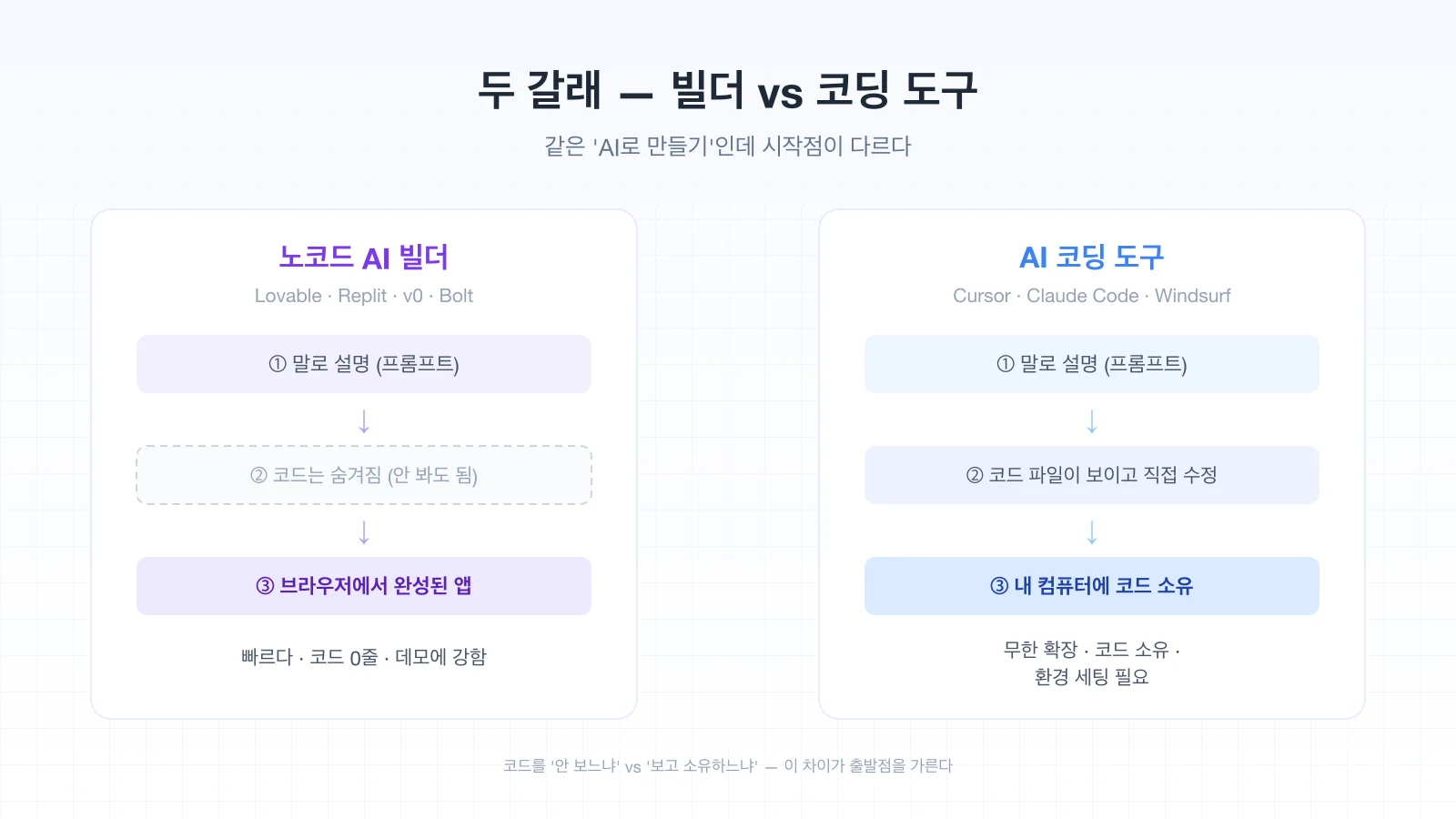
요즘 “말로 설명하면 AI가 만들어준다”는 도구가 쏟아지는데, 비개발자가 헷갈리는 지점이 여기예요. 겉보기엔 다 비슷하지만 속을 보면 두 종류로 나뉩니다. 하나는 코드를 아예 감추고 결과 화면만 보여주는 쪽이고, 다른 하나는 코드를 내 컴퓨터에 만들어주고 직접 보고 고치게 하는 쪽이에요.
이 차이를 모르고 시작하면 엉뚱한 길로 들어서기 쉬워요. 가벼운 아이디어 하나 확인하려는 사람이 코딩 도구의 환경 세팅부터 붙들고 씨름하거나, 길게 키울 제품을 만들 사람이 빌더에 갇혀 나중에 손도 못 대는 식이죠.
왜 지금 이 선택이 더 중요해졌나
2026년 들어 두 진영 모두 빠르게 좋아지고 있어요. 빌더 쪽은 Replit이 한 번에 앱·데이터 도구까지 만드는 단계로 올라왔고, 코딩 도구 쪽은 Cursor·Claude Code가 비개발자도 쓸 만큼 친절해졌습니다. 선택지가 많아진 만큼 “나한테 맞는 길”을 먼저 정하는 게 시간을 아끼는 길이에요.
실제로 바이브코딩 사용자의 63%가 비개발자라는 조사도 있어요. 더 이상 개발자만의 영역이 아니라는 뜻인데, 그래서 “비개발자가 어디서 출발하느냐”가 결과를 크게 가릅니다.
이 글이 한 번에 답하는 것
이 글은 네 가지를 다뤄요. 먼저 두 갈래의 차이를 한 장으로 비교합니다. 다음으로 각 진영의 강점과 한계를 비개발자 눈높이로 풀어요. 그다음 “지금 무엇을 하려느냐”에 따른 선택 가이드를 드리고, 마지막으로 빌더로 시작해 필요할 때 코딩 도구로 넘어가는 졸업 경로를 정리합니다.
도구 종류를 떠나, 비개발자에게 공통으로 어려운 첫 관문은 환경 세팅이에요. 코딩 도구로 시작하실 거라면 그 장벽은 복사 붙여넣기로 건너뛰고 만들기에 집중하시는 편이 좋습니다.
📊 두 갈래 한눈에 — 빌더 vs 코딩 도구
핵심 차이를 표로
두 갈래의 차이를 한눈에 보시라고 표로 정리했어요. 어느 쪽이 우월한 게 아니라, 강점이 서로 반대 방향이라는 점이 핵심이에요.
| 기준 | 노코드 AI 빌더 | AI 코딩 도구 |
|---|---|---|
| 대표 도구 | Lovable · v0 · Bolt · Replit | Cursor · Claude Code · Windsurf |
| 코드 | 거의 안 보임 | 파일로 보이고 직접 수정 |
| 시작 난이도 | 낮음 (브라우저에서 바로) | 중간 (환경 세팅 필요) |
| 속도 | 매우 빠름 | 빠름 (세팅 후) |
| 확장성 | 복잡해지면 한계 | 거의 무제한 |
| 코드 소유 | 도구 안에 묶임 | 내 컴퓨터·GitHub에 소유 |
| 적합한 목적 | 데모·검증·랜딩 | 제품화·확장·개발 학습 |
🧱 노코드 AI 빌더 — 강점과 한계
먼저 코드를 안 보는 쪽이에요. Lovable·v0·Bolt·Replit 같은 도구는 채팅창에 원하는 걸 적으면 브라우저 안에서 작동하는 앱이 바로 만들어집니다. 가장 쉬운 빌더 입문은 별도 정리한 Bolt.new 완벽 가이드에서 단계별로 확인하실 수 있어요.
강점 — 빠르고, 코드를 몰라도 된다
가장 큰 장점은 진입 장벽이 거의 없다는 거예요. 설치할 것도 없고 환경 세팅도 필요 없어요. 브라우저 열고 원하는 걸 설명하면 몇 분 안에 화면이 나옵니다. 코드를 한 줄도 몰라도 되니, “내 아이디어가 화면에서 어떻게 보일까”를 가장 빠르게 확인할 수 있어요.
그래서 데모, 아이디어 검증, 테스트용 랜딩 페이지를 만들 때 특히 강합니다. 회의 전에 하루 만에 프로토타입을 만들어 보여주는 식의 활용이 잘 맞아요.
한계 — 복잡해지면 벽, 그리고 종속
한계도 분명해요. 간단한 건 빠르지만, 요구가 복잡해질수록 “이건 안 되는데요” 하는 벽을 자주 만납니다. 세밀한 커스터마이징이나 특수한 기능은 빌더가 지원하는 범위를 벗어나면 막혀요.
더 중요한 건 종속이에요. 만든 결과물이 그 도구 안에 묶여 있어서, 나중에 다른 곳으로 옮기거나 직접 손대기가 어렵습니다. 도구가 요금제를 바꾸거나 서비스를 멈추면 내 작업도 영향을 받아요. 코드를 도구 밖에 백업해두기 어렵다는 점이 빌더의 가장 큰 약점입니다.
⌨️ AI 코딩 도구 — 강점과 한계
다음은 코드가 보이는 쪽이에요. Cursor·Claude Code 같은 도구는 AI가 코드를 써주되, 그 코드가 내 컴퓨터에 파일로 만들어지고 내가 직접 보고 고칠 수 있습니다. 두 대표 도구의 차이는 별도 정리한 Cursor vs Claude Code — 비개발자에게 더 나은 선택은?에서 비교하실 수 있어요.
강점 — 코드를 소유하고, 무한히 키운다
가장 큰 장점은 코드가 내 것이라는 점이에요. 내 컴퓨터와 GitHub에 코드가 남으니 도구가 바뀌어도 작업을 이어갈 수 있고, 다른 사람에게 넘기거나 다른 환경으로 옮기기도 자유롭습니다. 빌더에서 느끼는 종속 걱정이 거의 없어요.
확장성도 사실상 무제한이에요. 빌더가 막히는 복잡한 기능도 코드를 직접 다루면 길이 열립니다. 무엇보다 만들면서 코드가 어떻게 돌아가는지 조금씩 배우게 돼서, 길게 보면 “AI를 부리는 능력”이 함께 자라요.
한계 — 환경 세팅과 러닝커브
대신 시작이 빌더보다 까다로워요. Git·Node.js·편집기를 깔고 터미널을 다뤄야 하는 환경 세팅이 첫 관문인데, 비개발자가 가장 많이 포기하는 지점이 바로 여기예요. “command not found”, “PATH가 뭐죠” 같은 벽에서 멈추는 경우가 많습니다.
이 장벽만 넘으면 그다음은 할 만해요. 환경 세팅이 부담이면 설치를 자동으로 끝내주는 도구로 첫 관문을 건너뛰고 시작하시는 걸 권합니다. 세팅을 넘긴 뒤의 흐름은 별도 정리한 Cursor 설치와 첫 프로젝트 만들기에서 이어가실 수 있어요.
🎯 목적별 선택 가이드 — 무엇을 하려느냐
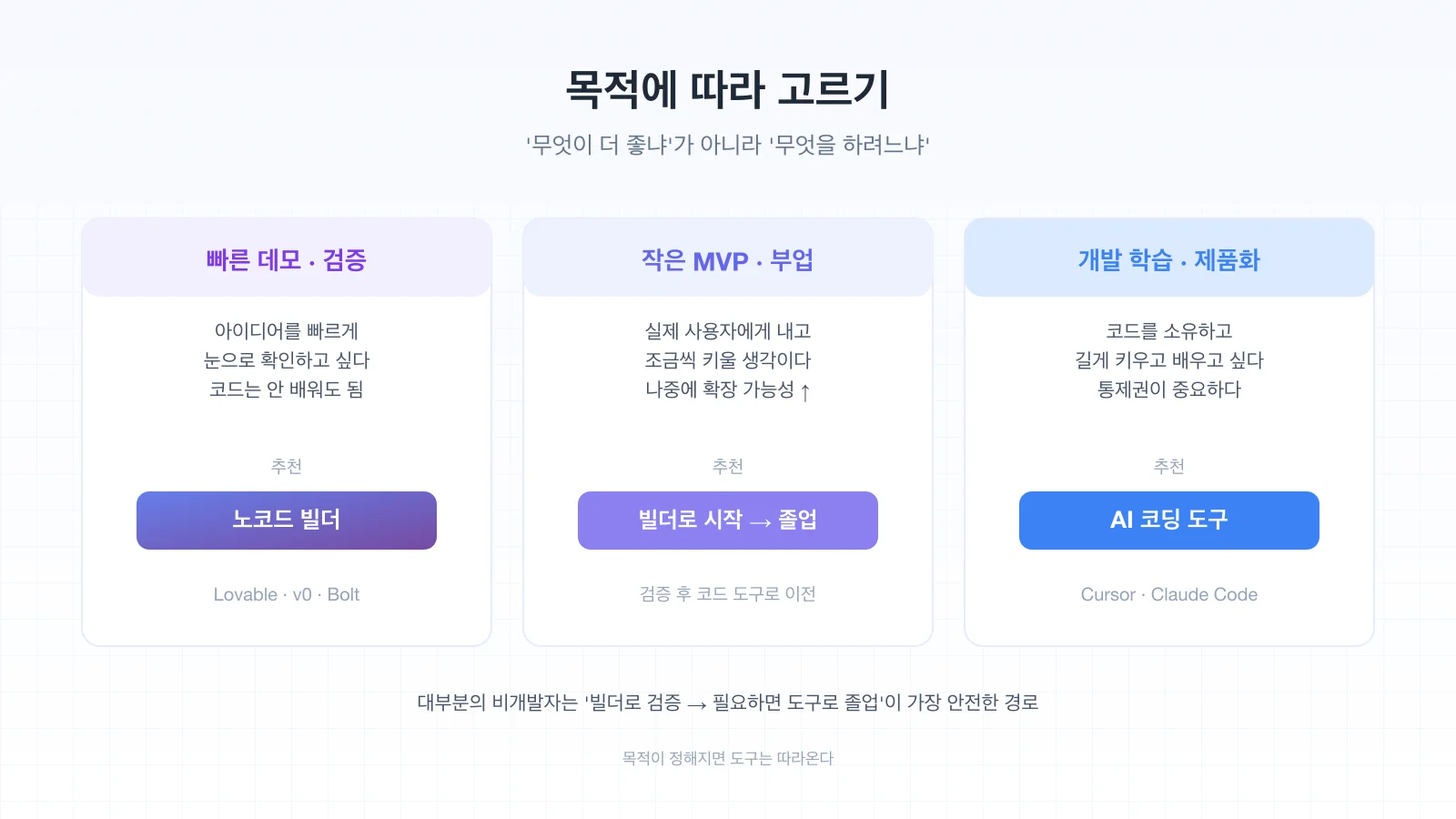
빠른 데모·검증이 목적이라면 — 빌더
아이디어가 화면에서 어떻게 보이는지 빠르게 확인하는 게 목적이면 빌더가 정답이에요. 코드를 배울 필요 없이 하루 만에 결과를 보고, 아니다 싶으면 미련 없이 다음 아이디어로 넘어갈 수 있어요. 검증 단계에서는 속도가 가장 중요한 가치라서 빌더의 강점이 그대로 살아납니다.
작은 MVP·부업이 목적이라면 — 빌더로 시작해 졸업
실제 사용자에게 내보고 조금씩 키울 생각이라면, 빌더로 시작하되 졸업을 염두에 두는 게 좋아요. 처음엔 빌더로 빠르게 검증하고, 반응이 좋아 키울 가치가 보이면 그때 코딩 도구로 옮기는 거죠. 처음부터 완벽한 제품을 만들려고 코딩 도구로 무겁게 출발할 필요가 없어요.
이 경로의 구체적 흐름은 아래 졸업 경로 섹션에서 단계별로 정리했어요.
개발 학습·제품화가 목적이라면 — 코딩 도구
코드를 소유하고 길게 키우거나, 개발 자체를 배우려는 목적이면 처음부터 코딩 도구가 맞아요. 빌더의 종속에서 자유롭고, 만들면서 실력이 함께 자라기 때문이에요. 환경 세팅이라는 첫 관문만 넘기면 그다음은 빌더보다 훨씬 멀리 갈 수 있습니다.
무엇을 만들지부터 막막하면, 본인이 평소 불편했던 작은 문제 하나를 첫 프로젝트 주제로 잡아보시는 걸 권해요. 거창한 게 아니라 손에 익을 작은 것 하나면 충분합니다.
🪜 빌더 → 도구 졸업 경로 — 둘 다 쓰는 법
사실 가장 현실적인 답은 “둘 중 하나”가 아니라 “순서대로”예요. 대부분의 비개발자에게는 빌더로 시작해 필요할 때 코딩 도구로 넘어가는 경로가 가장 안전합니다.
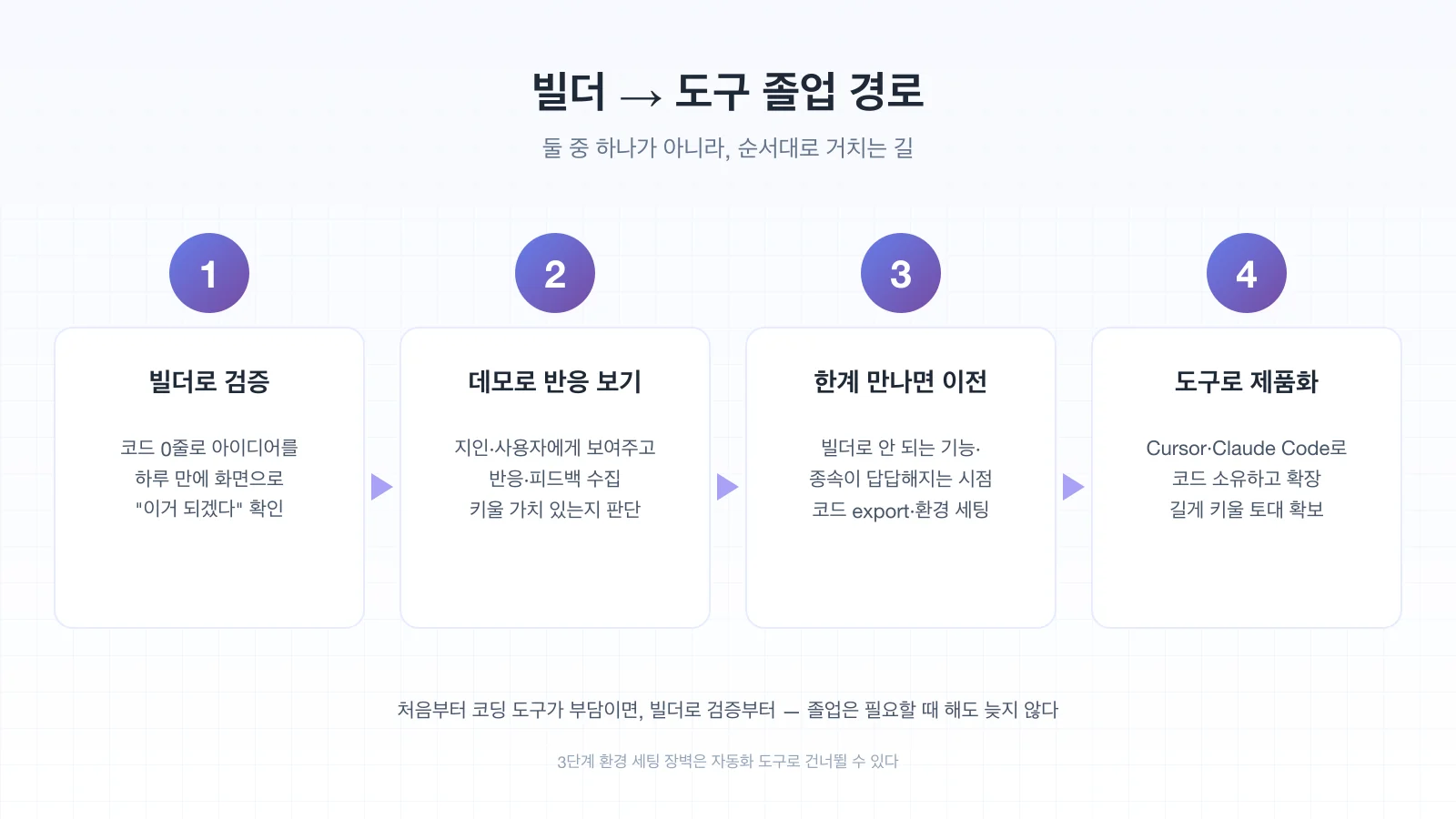
1단계 — 빌더로 검증한다
먼저 빌더로 아이디어를 화면에 띄워요. 코드 한 줄 없이 하루 만에 “이거 되겠다, 안 되겠다”를 눈으로 확인하는 단계예요. 여기서 안 될 아이디어를 걸러내면 시간을 크게 아낄 수 있습니다.
2단계 — 데모로 반응을 본다
작동하는 데모가 나오면 지인이나 잠재 사용자에게 보여주고 반응을 모아요. 이 단계의 목적은 완성이 아니라 “키울 가치가 있는지” 판단하는 거예요. 반응이 시원찮으면 빌더 단계에서 멈추고 다른 아이디어로 가면 됩니다.
3단계 — 한계를 만나면 이전한다
키울 가치가 보이는데 빌더로는 안 되는 기능이 생기거나 종속이 답답해지는 시점이 와요. 그게 졸업 신호예요. 빌더에서 코드를 내보내거나(export), 코딩 도구로 환경을 옮길 준비를 합니다. 이때 환경 세팅이 첫 장벽인데, 자동화 도구로 건너뛰면 부담이 크게 줄어요.
4단계 — 코딩 도구로 제품화한다
이제 Cursor·Claude Code 같은 도구로 코드를 소유하며 본격적으로 키워요. 빌더에서 막혔던 기능을 직접 구현하고, GitHub에 백업하면서 길게 갈 토대를 만듭니다. 검증을 이미 마쳤으니 헛심 쓸 일 없이 제품화에 집중할 수 있어요.
⚠️ 고를 때 빠지기 쉬운 함정 5가지
선택을 돕는 가이드지만, 빠지기 쉬운 함정도 있어요. 적용 전에 한 번 훑어보시면 시행착오를 줄일 수 있습니다.
함정 ① — “더 좋은 도구”를 찾느라 시작을 미룬다
가장 흔한 함정이에요. 빌더와 도구를 비교하다 정작 아무것도 시작하지 않는 경우가 많습니다. 둘 다 며칠이면 감을 잡으니, 고민이 길어지면 일단 빌더로 아이디어 하나를 만들어보세요. 직접 써보는 30분이 비교 글 열 개보다 빠릅니다.
함정 ② — 빌더의 종속을 가볍게 본다
빌더가 편해서 모든 걸 거기 쌓다 보면, 나중에 옮기려 할 때 발이 묶입니다. 빌더로 시작하더라도 “이건 검증용”이라는 생각을 유지하고, 키울 제품이면 졸업 시점을 일찍 잡는 게 좋아요. 한 도구에 모든 작업을 묶어두지 않는 습관만으로도 종속 위험은 상당 부분 줄어듭니다.
함정 ③ — 코딩 도구의 환경 세팅에서 포기한다
코딩 도구로 시작한 비개발자가 가장 많이 멈추는 곳이 환경 세팅이에요. 도구가 나빠서가 아니라 첫 관문이 험할 뿐인데, 여기서 “역시 난 안 되나” 하고 포기하면 아까워요. 세팅은 자동화 도구로 건너뛰고, 막히면 그 단계만 따로 해결하시면 됩니다.
함정 ④ — 남이 좋다는 도구를 그대로 따른다
개발자가 추천하는 도구가 비개발자에게도 최선인 건 아니에요. 개발자에게 좋은 도구는 보통 코딩 도구 쪽인데, 코드를 배울 생각이 없는 사람에겐 빌더가 더 맞을 수 있습니다. 추천을 참고하되 “내 목적”을 기준으로 거르세요.
함정 ⑤ — 한 번 정하면 끝이라고 생각한다
도구 선택은 평생 약속이 아니에요. 빌더로 시작했다가 코딩 도구로 졸업할 수도 있고, 그 반대도 가능합니다. 목적이 바뀌면 도구도 바꾸면 돼요. 부담 없이 지금 목적에 맞는 걸 고르고, 나중에 다시 정하면 됩니다.
노코드 빌더와 AI 코딩 도구는 우열이 아니라 목적이 다른 길이에요. 빠른 검증이면 빌더, 길게 키울 제품·학습이면 코딩 도구. 대부분의 비개발자에게는 “빌더로 검증 → 필요하면 코딩 도구로 졸업”이 가장 안전한 경로예요. 고민이 길어지면 일단 빌더로 30분 만들어보는 게 비교 글 열 개보다 빠릅니다.
❓ FAQ
질문을 누르면 답변이 펼쳐집니다.
🔰 큰 그림에 대한 질문
Q. 결국 어느 쪽이 더 좋은 건가요?
Q. 코드를 평생 안 배워도 빌더만으로 충분한가요?
Q. 노코드 빌더면 진짜 코드가 하나도 없나요?
⚙ 선택·실전 질문
Q. 빌더로 만든 걸 나중에 코딩 도구로 옮길 수 있나요?
Q. 코딩 도구는 환경 세팅이 너무 어렵지 않나요?
Q. 둘을 동시에 써도 되나요?
Q. 처음이라 뭘 만들지도 모르겠어요. 어디서 시작하나요?
🚀 다음 단계·확장 질문
Q. 졸업 시점은 어떻게 알 수 있나요?
Q. 빌더로 만든 제품으로 돈을 벌 수도 있나요?
Q. AI 도구가 계속 바뀌는데 지금 배운 게 쓸모없어지지 않나요?
이 글의 도구 분류와 특징(Lovable·v0·Bolt·Replit·Cursor·Claude Code 등)은 작성 시점의 일반적 사용 경험 기준이에요. 각 도구의 기능·요금제·코드 내보내기 지원 여부는 빠르게 바뀌므로, 실제 선택 전에 해당 도구의 공식 안내를 직접 확인하시는 게 정확합니다. 이 글은 특정 도구를 추천·비방하려는 글이 아니라, 비개발자가 목적에 맞는 출발점을 고르도록 돕는 참고 자료예요.
📚 비개발자 도구 선택 시리즈
- 빌더 입문 — Bolt.new : Bolt.new 완벽 가이드 — 가장 쉬운 바이브코딩 도구
- 코딩 도구 비교 : Cursor vs Claude Code — 비개발자에게 더 나은 선택은?
- 도구 의존 점검 : Google Antigravity 2.0 사태 — AI 도구 점검 5가지
- 비용 비교 — 노코드 vs 외주 : 웹사이트 만들기 비용 비교 — 노코드 vs 바이브코딩 vs 외주
🔗 추가 관련 글
- Cursor 설치 방법과 첫 프로젝트 만들기 — Windows·macOS 완벽 가이드 (2026)
- 바이브코딩 프로젝트 아이디어 10가지 (2026)
- AI 코딩 도구 비교 2026 — Copilot vs Cursor vs Claude
- 바이브코딩 투두앱 만들기 — 30분이면 비전공자도 완성 (2026)
- 2026 AI 코딩 도구 트렌드 총정리 — 5월 업데이트
📚 참고 자료
- What is Vibe Coding? Tools and Guides — Google Cloud
- A beginner’s guide to vibe coding — The New Stack
- What is Vibe Coding? — IBM

IT 기획 10년차 / 비전공자를 위한 바이브코딩 블로그 운영 / vibe-start.com 제작
Building VibeStart — the fastest path for non-devs into AI coding. Launching on Product Hunt 2026-05-26.