npm install 실행 후 빨간 에러 메시지가 떴을 때 30초 안에 진단하고 해결하는 흐름을 정리했습니다. 비전공자분이 가장 자주 만나는 Top 5 에러와 1줄 해결법, 에러 메시지가 안 보일 때의 만능 5단계 체크리스트, 절대 하지 말아야 할 3가지까지. 같은 에러로 두 시간씩 막히는 일이 사라지도록 빠른 참조용 가이드입니다.
📑 목차
🎯 npm install이 비전공자 첫 벽인 이유
비전공자분이 코딩 학습을 시작하고 가장 먼저 좌절하는 순간이 보통 npm install을 처음 실행했을 때예요. 강의에선 “이 명령어 한 번이면 끝납니다”라고 했는데, 본인 화면엔 빨간 글씨가 가득하고 영어 에러 메시지가 위에서 아래로 흘러갑니다. 코드는커녕 환경 세팅에서 막히는 게 진짜 문제예요.
다행히 비전공자분이 마주치는 npm 에러의 90%는 5가지 패턴 안에 들어와요. 패턴만 알면 30초 안에 진단하고 1~3분 안에 해결할 수 있습니다. 이 글에서는 그 5가지 패턴 + 만능 체크리스트 + 예방 습관을 빠른 참조용으로 정리했어요.
한 가지 더 좋은 소식. AI 도구가 등장한 2026년 시점에는 에러 해결도 훨씬 빨라졌습니다. 본문 마지막 단계에서 다루지만 “전체 에러 메시지를 그대로 AI에게 복붙”하는 흐름이 이미 90% 이상의 에러를 정확히 해결해줘요. 그래서 이 글의 진짜 가치는 “AI에게 무엇을 어떻게 물어봐야 하는지” 감을 잡는 데 있습니다. 환경 세팅 큰 그림은 바이브코딩 개발환경 세팅 가이드에서 다뤘으니 같이 보시면 좋아요.
🔍 에러 메시지 30초 진단 결정 트리
npm 에러가 떴을 때 가장 먼저 할 일은 “에러 메시지 첫 줄”을 보는 거예요. 첫 줄에 들어 있는 키워드 하나로 4갈래 분기가 가능합니다.
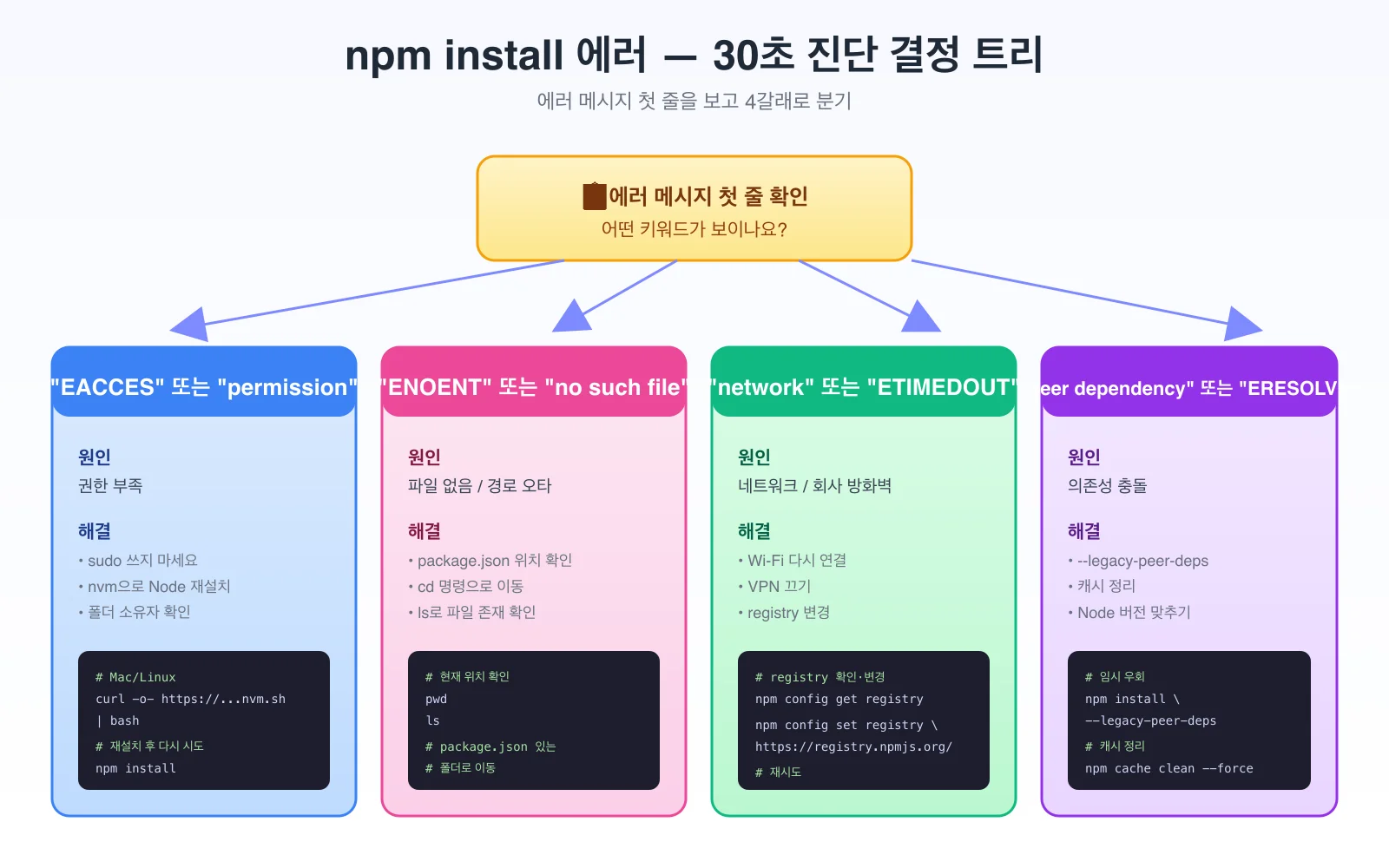
키워드별 분기
| 첫 줄 키워드 | 의미 | 1줄 해결 |
|---|---|---|
EACCES · “permission” |
권한 부족 | nvm으로 Node 재설치 |
ENOENT · “no such file” |
파일/경로 없음 | cd 프로젝트 폴더로 이동 |
ETIMEDOUT · “network” |
네트워크 문제 | VPN 끄기 / registry 변경 |
ERESOLVE · “peer dependency” |
의존성 충돌 | --legacy-peer-deps 플래그 |
이 4가지 안에 안 들어가는 에러도 있지만, 비전공자분 첫 6개월에 마주치는 npm 에러의 80% 이상이 이 4가지 패턴이에요. 첫 줄 키워드를 못 읽으셨으면 에러 로그 전체에서 “Error:”로 시작하는 줄을 찾으시면 됩니다.
⚠️ 가장 자주 나오는 Top 5 에러 + 해결
위 4갈래 분기에 다섯 번째 자주 나오는 에러를 더해 Top 5로 정리했어요. 빠른 참조용으로 즐겨찾기 해두시면 좋습니다.
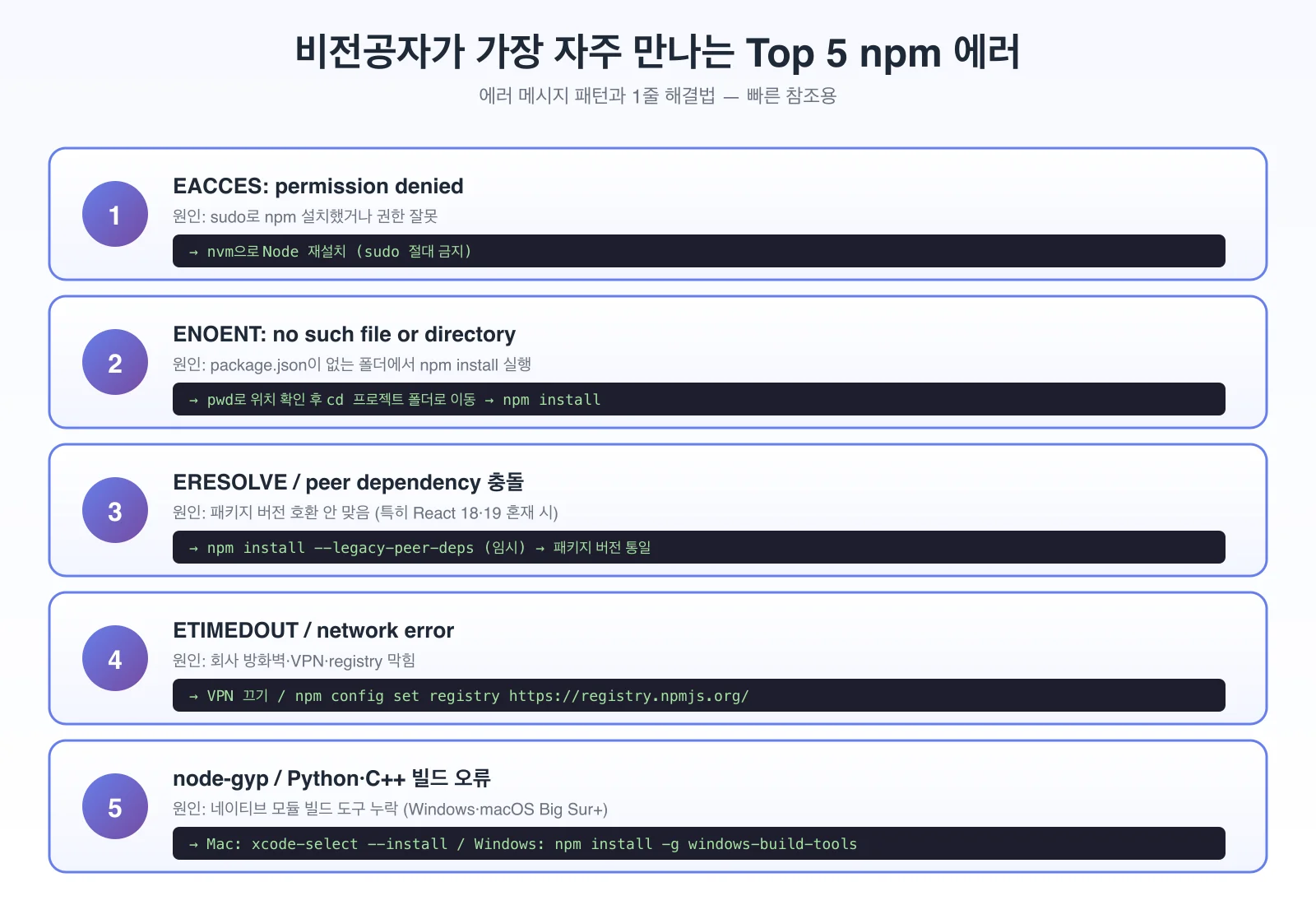
1. EACCES: permission denied
가장 흔한 에러. sudo로 npm을 실행했거나 시스템 권한으로 설치된 Node를 쓰고 있을 때 발생해요. 절대 sudo npm install로 우회하지 마세요. 보안 취약점과 권한 꼬임을 만듭니다.
# macOS/Linux 권장 — nvm으로 Node 재설치
curl -o- https://raw.githubusercontent.com/nvm-sh/nvm/v0.39.7/install.sh | bash
nvm install --lts
npm install
Windows에서는 nvm-windows 또는 fnm을 쓰시면 됩니다. Node.js 설치 가이드의 nvm 섹션을 참고하세요.
2. ENOENT: no such file or directory
“package.json이 없는 폴더에서 npm install 실행”이 가장 흔한 원인이에요. 비전공자분이 자주 빠지는 함정이고 의외로 빠르게 해결됩니다.
# 현재 위치 확인
pwd          # 현재 폴더 출력
ls           # package.json이 보이는지 확인

# 없으면 프로젝트 폴더로 이동
cd ~/Desktop/my-project
npm install
3. ERESOLVE / peer dependency 충돌
패키지들의 호환 버전이 안 맞을 때 발생. React 18·19 혼재, Next.js 메이저 버전 다름 같은 경우가 흔해요.
# 임시 우회 (개발용 OK, 프로덕션은 권장 X)
npm install --legacy-peer-deps

# 캐시 정리 후 재시도
npm cache clean --force
npm install
임시 우회 후에는 package.json의 의존성 버전을 통일해두시는 게 안전해요. AI에게 “이 package.json의 의존성 버전을 호환되는 버전으로 통일해주세요”로 부탁하시면 자동으로 정리됩니다.
4. ETIMEDOUT / network error
회사 방화벽·VPN·DNS 문제로 npm registry에 접근 못 할 때 발생. 카페·집·회사 네트워크 환경에 따라 다르게 나타나요.
# 현재 registry 확인
npm config get registry

# 표준 registry로 재설정
npm config set registry https://registry.npmjs.org/

# 시간 제한 늘리기
npm install --fetch-timeout=60000
회사에서 사내 registry를 강제로 쓰는 경우 IT 부서에 문의가 필요해요. 개인 노트북이라면 registry 변경 + VPN 끄기로 90% 해결됩니다.
5. node-gyp / Python·C++ 빌드 오류
네이티브 모듈(이미지 처리·암호화 등)을 빌드할 때 시스템에 빌드 도구가 없을 때 발생해요. macOS Big Sur 이후·Windows에서 자주 나타납니다.
# macOS — Xcode 명령줄 도구 설치
xcode-select --install

# Windows — 빌드 도구 설치
npm install -g windows-build-tools

# 그 후 다시
npm install
🛠️ 만능 해결 체크리스트 5단계
에러 메시지가 너무 많아 어디서부터 봐야 할지 모를 때 위에서 아래로 차례대로 시도해보세요. 70%는 1~3단계에서 해결됩니다.
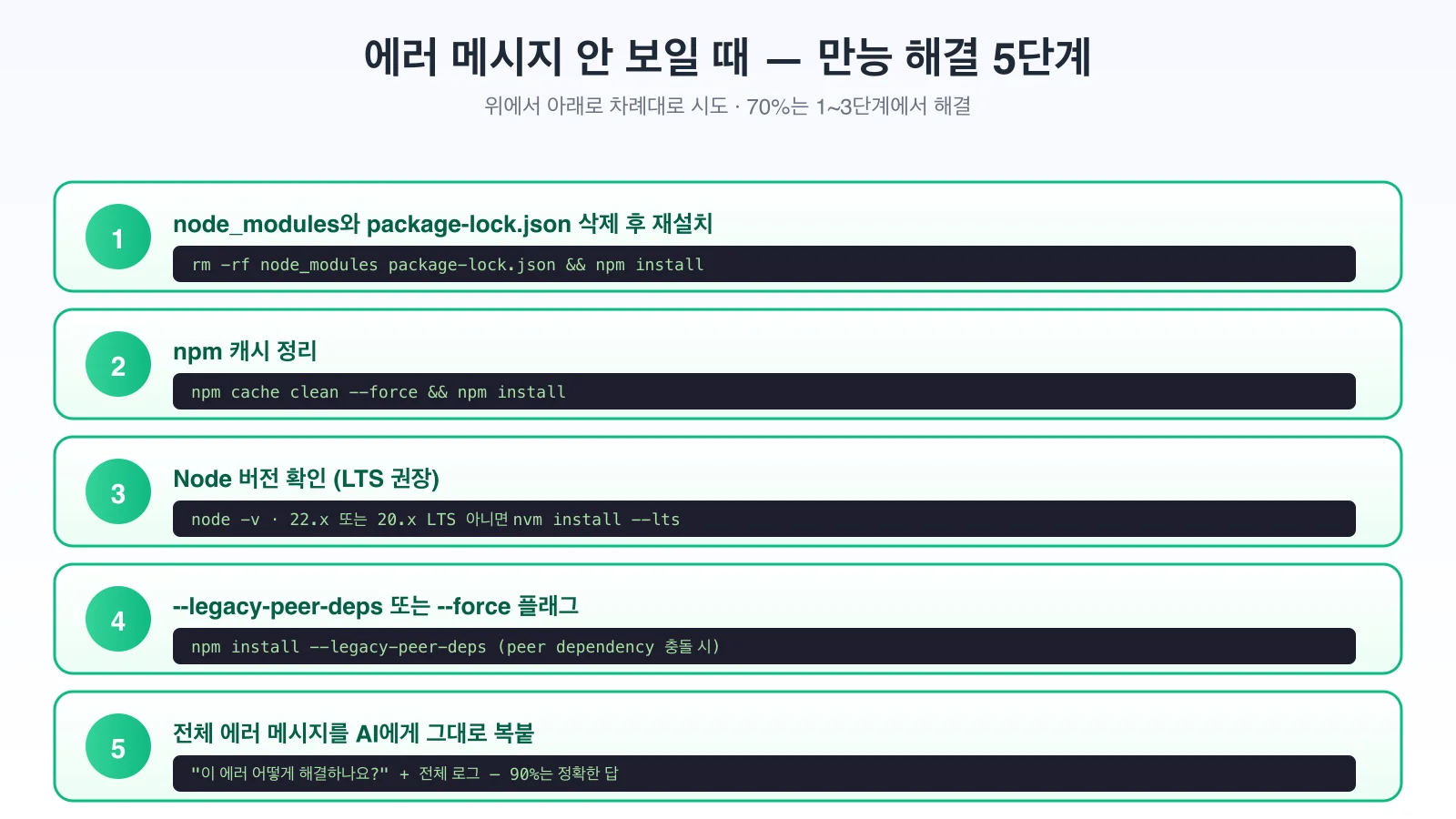
단계 1. node_modules + package-lock.json 삭제 후 재설치
가장 자주 통하는 만능 해결책. 30초면 끝납니다.
rm -rf node_modules package-lock.json
npm install
Windows PowerShell에서는 Remove-Item -Recurse -Force node_modules, package-lock.json으로 대체하세요.
단계 2. npm 캐시 정리
1단계로 안 되면 캐시가 꼬인 경우가 많아요.
npm cache clean --force
npm install
단계 3. Node 버전 확인
오래된 Node 버전(16 이하)이나 너무 최신 버전(개발 중 버전)에서 호환 문제가 나는 경우가 종종 있어요.
node -v   # 22.x 또는 20.x LTS 권장

# LTS 아니면 nvm으로 변경
nvm install --lts
nvm use --lts
단계 4. 플래그로 우회
peer dependency 충돌이면 임시 우회.
npm install --legacy-peer-deps
# 또는 강제 설치 (위험도 ↑, 마지막 수단)
npm install --force
단계 5. AI에게 전체 에러 복붙
위 4단계 다 해도 안 되면 마지막 수단이자 가장 강력한 단계예요. 에러 메시지 전체를 ChatGPT·Claude·Cursor에 그대로 붙여넣고 “이 에러 어떻게 해결하나요?”로 물어보세요. 90% 이상이 정확한 답이 옵니다.
“npm install 실행 중 다음 에러가 났습니다. 어떻게 해결하나요? 환경: macOS 14, Node 22.4.0, Next.js 15. [에러 전체 복붙]” — 환경 정보를 같이 주시면 정확도가 두 배로 올라가요.
🚨 절대 하지 말아야 할 3가지
비전공자분이 빠르게 해결하려다 더 큰 문제를 만드는 3가지 패턴이 있어요. 한 번이라도 들어가면 며칠씩 잡힙니다.
1. sudo로 npm 실행
EACCES 에러를 본 비전공자분이 가장 자주 시도하는 게 sudo npm install이에요. 임시로는 동작하지만 그 순간부터 모든 권한이 꼬이고, 다음 명령어부터 또 sudo가 필요해지는 무한 루프에 빠집니다. 보안 취약점도 같이 따라와요. nvm으로 Node를 재설치하시는 게 정답입니다.
2. node_modules를 Git에 커밋
“의존성 깨졌다”의 해결로 node_modules 폴더를 통째로 GitHub에 올리는 분이 가끔 있어요. 절대 하지 마세요. 폴더 크기가 수백 MB까지 가고, 다른 OS·Node 버전에서는 동작 안 합니다. .gitignore에 node_modules가 들어 있어야 합니다.
3. package.json·package-lock.json 직접 손편집
의존성 버전이 마음에 안 들어도 직접 손으로 수정하지 마시고 npm install package@버전 명령으로 변경하세요. 직접 편집하면 lock 파일과 안 맞아 다음 install이 무한 충돌하는 상태가 됩니다.
💡 에러 예방 5가지 습관
에러를 빠르게 해결하는 것보다 애초에 안 만나는 게 가장 효율적이에요. 아래 5가지 습관이 npm 에러 빈도를 절반 이하로 줄여줍니다.
| # | 습관 | 효과 |
|---|---|---|
| 1 | nvm으로 Node 설치 (절대 sudo 금지) | EACCES 에러 영구 차단 |
| 2 | LTS 버전 고정 (22.x 또는 20.x) | 호환성 문제 90% 줄어듦 |
| 3 | 새 프로젝트마다 Node 버전 명시 (.nvmrc) | 버전 꼬임 방지 |
| 4 | VPN 끄고 npm install 시도 | 네트워크 에러 줄어듦 |
| 5 | install 후 npm run build로 확인 | 실제 동작 보장 |
특히 1번과 2번이 가장 큰 효과예요. nvm으로 Node를 깔고 LTS만 쓰시면 비전공자분이 마주치는 npm 에러의 70%가 사라집니다.
🆚 npm vs pnpm vs yarn — 어떤 게 안전한가
의존성 관리 도구가 npm 외에도 여러 개 있어요. 비전공자분 입장에서 어떤 걸 쓰는 게 안전한지 정리했습니다.
| 도구 | 설치 속도 | 디스크 절약 | 에러 빈도 | 비전공자 적합 |
|---|---|---|---|---|
| npm (기본 동봉) | 중간 | 낮음 | 중간 | ★★★ — 가장 무난 |
| pnpm | 빠름 | 높음 (심볼릭 링크) | 낮음 | ★★☆ — 익숙해지면 추천 |
| yarn | 빠름 | 중간 | 중간 | ★★☆ — 회사에서 자주 씀 |
비전공자 첫 6개월은 npm으로 시작하시는 게 가장 안전해요. 모든 강의·튜토리얼이 npm 명령어로 되어 있어서 따라하기 편합니다. 익숙해지면 pnpm으로 옮기시는 흐름이 자연스럽고요. yarn은 회사에서 강제로 쓰는 경우에만 필요한 정도예요.
🌐 운영체제별 추가 팁
같은 npm 에러도 운영체제마다 추가 팁이 있어요. 본인 OS에 맞는 부분만 보시면 됩니다.
macOS — Xcode 명령줄 도구 필수
node-gyp 빌드 오류는 거의 항상 Xcode 명령줄 도구가 없을 때 발생해요. 처음 한 번만 설치해두시면 그 후 빌드 오류는 거의 없습니다.
xcode-select --install
# 설치 확인
xcode-select -p
Windows — WSL2 권장
Windows에서 npm을 쓸 수 있지만 권한·경로 문제가 종종 발생해요. WSL2(Ubuntu)에서 npm을 쓰시면 macOS·Linux와 같은 환경이 돼서 호환성 문제가 거의 없어집니다. 처음 설정이 어렵다면 Windows 환경설정 가이드를 참고하세요.
WSL — 파일 권한 주의
Windows 파일 시스템(C:)에서 작업하면 권한 꼬임이 자주 나요. WSL 안의 홈 디렉터리(~/)에서 작업하시면 권한 문제가 거의 없습니다.
# 권장 — WSL 안에서 작업
cd ~
mkdir my-project
cd my-project
npm init -y
npm install
설치 에러가 아니어도 원인 찾는 흐름은 똑같거든요. 그 순서는 디버깅 5단계 가이드에 정리해 뒀어요.
🪧 면책 조항
오늘 안에 본인 컴퓨터의 Node가 LTS인지 한 줄(node -v)로 확인해보시고, LTS가 아니면 nvm으로 갈아두세요. 그 한 동작이 다음 6개월의 npm 에러 70%를 미리 차단합니다.
❓ FAQ
질문을 누르면 답변이 펼쳐집니다.
🔰 시작하기 전 궁금한 것들
Q. npm install이 너무 오래 걸려요. 정상인가요?
npm install --verbose로 자세한 로그를 보면 어디서 멈췄는지 확인할 수 있어요. registry 변경이나 VPN 끄기로 대부분 해결됩니다.Q. 강의에선 잘 되는데 본인 컴퓨터에선 안 됩니다
node -v로 본인 버전을 확인하고 강의에서 사용한 버전과 맞추세요. 강의가 22.x인데 본인이 16.x이면 호환 안 되는 경우가 많습니다.Q. 회사 노트북에서 npm install이 막힙니다
🛠 작업 중 자주 마주치는 상황
Q. 같은 명령어를 반복해도 같은 에러가 나요
rm -rf node_modules package-lock.json && npm cache clean --force && npm install의 만능 3단 콤보를 시도해보세요. 70% 이상이 이걸로 해결됩니다.Q. install은 됐는데 npm run dev에서 에러가 나요
Q. Mac에서 EACCES가 자꾸 떠요
which node로 위치를 확인하시고 /usr/local/bin/node가 나오면 시스템 설치예요. nvm으로 갈아두시면 영구 해결됩니다. 한 번 nvm으로 옮기면 그 후 EACCES는 거의 안 봅니다.Q. node_modules 폴더 크기가 너무 큽니다
.gitignore에 node_modules가 있는지 확인하시고 GitHub에 올리지 마세요. 디스크 용량이 부담되시면 pnpm으로 갈아타시는 것도 옵션입니다 — pnpm은 심볼릭 링크로 디스크 절약이 큽니다.
🚀 그 다음 단계
Q. 같은 에러를 자꾸 만나는데 어떻게 학습 자산으로 만드나요?
Q. AI에게 묻기 전에 어디까지 본인이 시도해야 하나요?
Q. npm 외에 다른 도구로 갈아탈 시점은 언제인가요?
🔗 관련 글
- create-next-app 에러 해결 총정리
- Node.js 설치부터 바이브코딩 시작까지 3단계
- localhost 3000 안됨? 5가지 원인별 해결법
- Windows에서 바이브코딩 환경 만들기
- 환경변수 PATH 설정 완전 가이드
📑 참고 자료

IT 기획 10년차 / 비전공자를 위한 바이브코딩 블로그 운영 / vibe-start.com 제작
Building VibeStart — the fastest path for non-devs into AI coding. Launching on Product Hunt 2026-05-26.