2026년 5월 19일 구글이 I/O에서 Antigravity 2.0을 내놨는데, 강제 자동 업데이트로 터미널·파일탐색기 같은 기본 도구가 사라지면서 개발자들이 크게 반발했어요. 화면이 채팅창만 남고, 작업 중 사용량(쿼터)이 갑자기 바닥나는 일까지 겹쳤습니다. 결국 5월 23일 구글이 사과하고 화면을 되돌렸어요. 이 글은 사건을 짧게 정리하고, 비개발자가 AI 도구에 올라탈 때 같은 일을 겪지 않도록 점검할 5가지(자동 업데이트·도구 종속·쿼터·직접 통제 수단·백업)를 실전 체크리스트로 풀었습니다.
📌 어제 다룬 Forrester 채용 예측이 “사람 채용이 어떻게 바뀌나”였다면, 오늘은 “우리가 매일 쓰는 도구가 얼마나 빨리 바뀌나” 이야기예요. → 개발자 채용이 2배 느려진다 — Forrester 5가지 예측
📑 목차
💡 왜 지금 — Antigravity 2.0에서 무슨 일이
Antigravity 2.0이 뭔가 — 에이전트 우선 도구
Antigravity는 구글의 AI 코딩 도구예요. 2.0은 기존의 코드 편집기(IDE) 형태를 버리고, AI 에이전트가 작업을 알아서 처리하는 “에이전트 우선” 방식으로 바뀌었습니다. 여러 에이전트를 동시에 돌리고, 작업을 예약해 백그라운드에서 실행하고, 음성으로 지시하는 기능까지 들어갔어요. 명령줄 도구(CLI)와 개발자용 SDK도 새로 나왔습니다.
방향 자체는 새롭다는 평가도 많았어요. 문제는 “어떻게 적용했나”였습니다. 기존 Gemini CLI를 새 Antigravity CLI로 강제 이전시키고, 자동 업데이트로 사용자 화면을 갈아엎으면서 혼란이 시작됐어요.
무엇이 사람들을 화나게 했나
가장 큰 불만은 강제 자동 업데이트였어요. 멀쩡히 쓰던 터미널·파일탐색기·편집 도구가 한순간에 사라지고 화면이 채팅창만 남았거든요. “기능하던 작업 환경이 못 쓰게 됐다”는 반응이 쏟아졌고, 한쪽에서는 “비전문가가 그대로 배포한 것 같다”는 거친 평가까지 나왔습니다.
여기에 사용량 문제가 겹쳤어요. 에이전트 작업은 보통 20~30분씩 길게 도는데, 그 중간에 쿼터가 바닥나 작업이 멈추는 일이 잇따랐습니다. 예고 없이 멈추니 진행하던 일이 통째로 날아가는 셈이었죠.
비개발자에게 의미 — 통제권이라는 질문
이 사건이 비개발자에게 던지는 메시지는 분명해요. AI 도구는 내 동의 없이도 하루아침에 바뀔 수 있고, 그 변화가 내 작업을 멈추게 할 수 있다는 겁니다. 도구가 편할수록 거기에 모든 걸 맡기게 되는데, 바로 그 의존이 위험이 되는 순간이 있어요.
그래서 핵심은 “어떤 도구가 제일 좋냐”가 아니라 “도구가 흔들려도 내 작업이 안전하냐”입니다. 처음 환경을 잡으실 때부터 한 도구에만 갇히지 않게 기본기를 표준 방식으로 세팅해두면, 나중에 도구를 갈아타도 흔들리지 않아요. 도구 선택 자체가 고민이시면, 메인 하나와 대안 하나를 정해두는 것부터 시작하시면 됩니다.
📅 5일의 타임라인 — 출시부터 사과까지
5/19 — 출시와 강제 전환
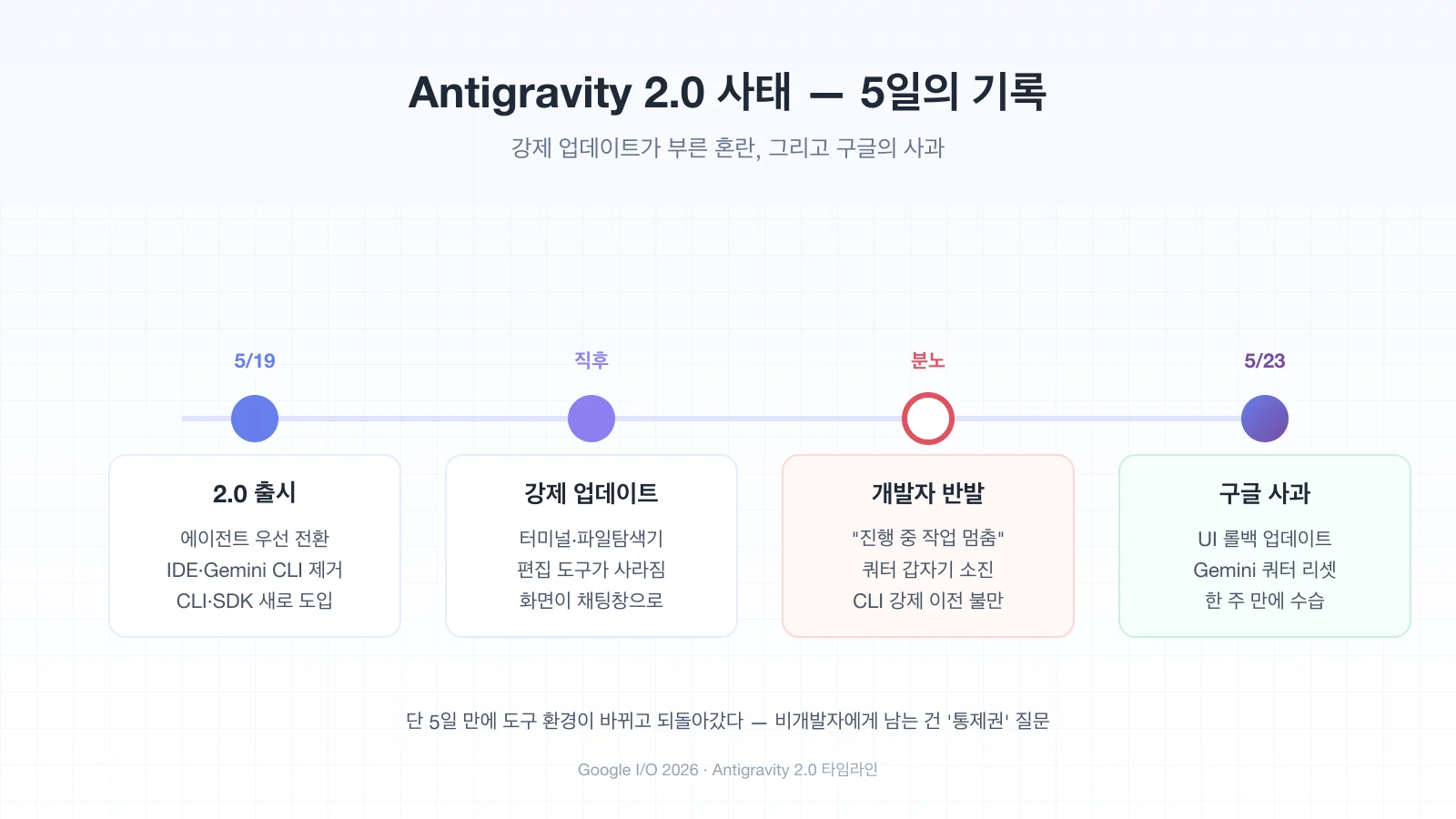
구글은 I/O 2026에서 Antigravity 2.0을 공개했어요. 독립 데스크톱 앱으로 다시 나오면서 기존 IDE 형태를 버렸고, Gemini CLI는 새 Antigravity CLI로 대체됐습니다. 쓰던 워크플로를 새 도구로 옮겨야 하는 상황이 된 거예요.
직후 — 화면이 채팅창으로
자동 업데이트가 적용되면서 터미널·파일탐색기·편집 도구가 화면에서 사라졌어요. 코드를 직접 들여다보고 손대던 공간이 없어지고, AI에게 말로 시키는 채팅 인터페이스만 남았습니다. 진행 중이던 프로젝트가 갑자기 다루기 어려워졌다는 호소가 이어졌어요.
반발 — 쿼터까지 겹친 혼란
커뮤니티에는 불만이 빠르게 쌓였어요. “에이전트 우선으로 간 게 오히려 후퇴”라는 의견, 이전 Gemini CLI를 살려달라는 요청, 그리고 작업 도중 사용량이 소진돼 멈췄다는 보고가 많았습니다. 길게 도는 에이전트 작업과 예고 없는 한도 소진이 가장 아픈 조합이었죠.
5/23 — 구글의 사과와 복구
혼란스러운 한 주 끝에 구글은 5월 23일 화면(UI)을 되돌리는 업데이트를 내고, 모두의 주간 사용량을 리셋하며 사과했어요. 빠른 수습이었지만, “도구 하나에 작업을 통째로 맡기면 이런 일이 생긴다”는 인식을 남겼습니다.
| 시점 | 무슨 일 | 사용자가 받은 영향 |
|---|---|---|
| 5/19 | 2.0 출시 · IDE/Gemini CLI 제거 | 새 도구로 강제 이전 |
| 직후 | 자동 업데이트로 터미널·파일탐색기 사라짐 | 직접 손댈 수단 상실 |
| 반발 | 쿼터 소진·CLI 강제 이전 불만 | 작업 중 멈춤 |
| 5/23 | UI 롤백 · 사용량 리셋 · 사과 | 일단 복구, 신뢰엔 흠집 |
🎯 비개발자에게 어떤 의미인가
편리함의 뒷면 — 의존이 곧 위험
AI 도구가 좋은 건 어려운 일을 대신 해주기 때문이에요. 그런데 대신 해줄수록 우리는 그 안에서 무슨 일이 벌어지는지 덜 알게 됩니다. 그러다 도구가 갑자기 바뀌면, 무엇이 어떻게 돌아가는지 모르니 대응할 방법도 없어요. 이번 사태에서 화면이 채팅창만 남았을 때 많은 사람이 당황한 이유가 여기 있습니다.
비개발자일수록 이 위험이 커요. 직접 코드를 들여다보거나 다른 도구로 빠르게 옮기는 게 익숙하지 않으니까요. 그래서 “도구를 믿되, 통째로 맡기지는 않는” 균형이 필요합니다.
이번 사건이 콕 짚은 세 가지 약점
이번 일은 비개발자의 세 가지 약점을 그대로 드러냈어요. 첫째, 자동 업데이트를 그냥 받아들이다 환경이 바뀌어도 손쓸 줄 모른다는 점. 둘째, 한 도구에 모든 작업이 들어 있어 도구가 흔들리면 다 흔들린다는 점. 셋째, 사용량 한도나 요금제를 미리 챙기지 않아 작업 중간에 멈춘다는 점이에요.
다행히 셋 다 미리 준비하면 막을 수 있는 위험입니다. 그게 다음에 정리한 점검 5가지예요. AI가 만든 코드를 스스로 들여다보는 감각이 부족하시면 별도 정리한 AI가 만든 코드 검증하는 방법이 첫걸음으로 좋아요.
🔧 AI 도구 의존 점검 5가지 — 실전 체크리스트
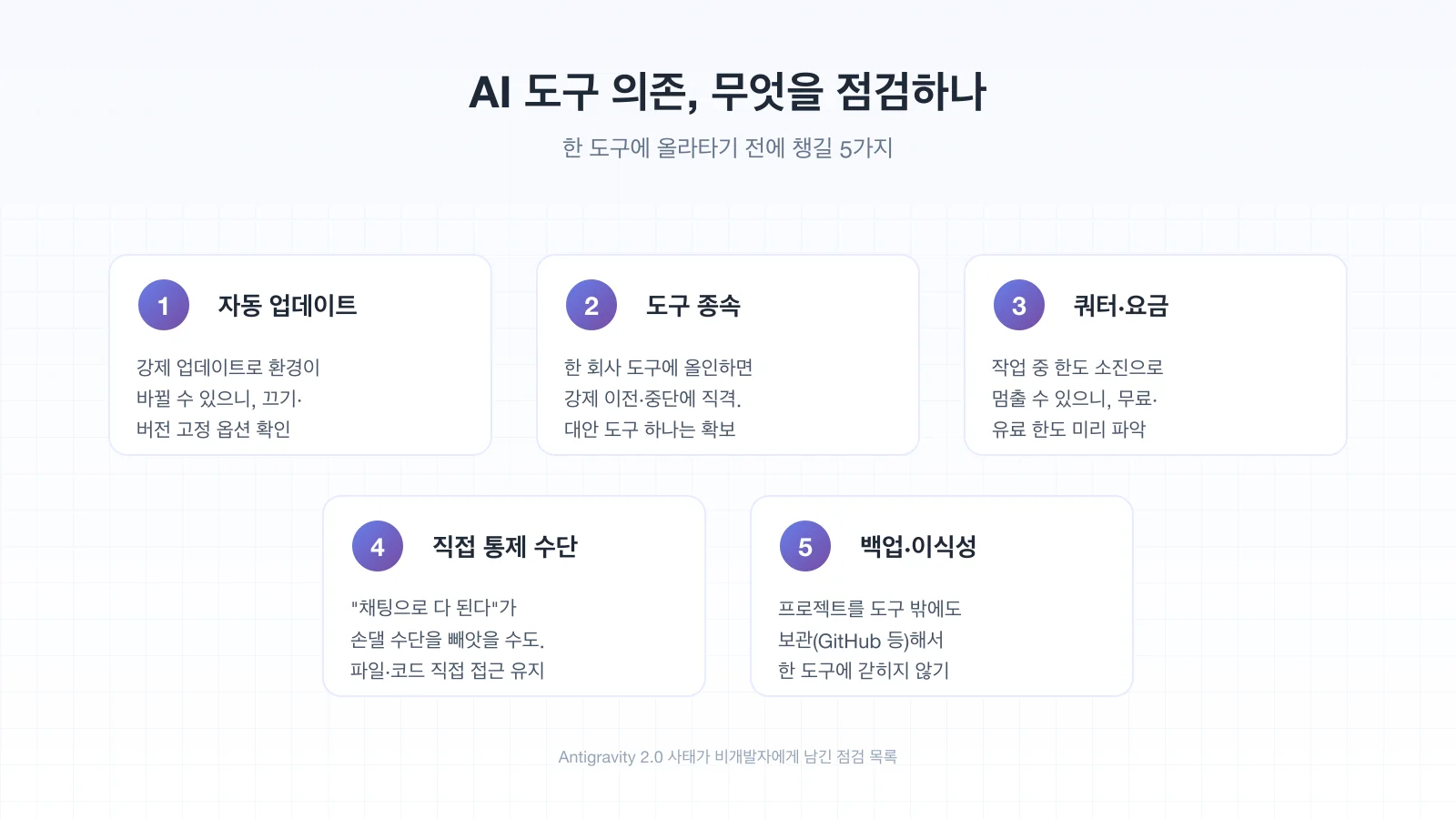
한 도구에 올라타기 전에, 또는 이미 쓰고 있다면 지금이라도 챙길 5가지예요. 거창한 게 아니라 설정 몇 개 확인하고 습관 하나 만드는 수준입니다.
① 자동 업데이트 — 환경이 바뀔 수 있다고 전제하기
이번 사태의 출발점이 강제 자동 업데이트였어요. 그래서 첫 점검은 “내 도구가 자동으로 바뀔 수 있나”를 아는 거예요. 설정에서 자동 업데이트를 끄거나, 버전을 고정할 수 있는지 확인해두세요. 끌 수 없는 도구라면 “언제든 화면이 바뀔 수 있다”는 걸 전제로 작업을 백업해두는 습관이 필요해요.
완료 기준은 단순합니다. 지금 쓰는 도구의 설정에서 업데이트 항목을 한 번 찾아본 적이 있으면 된 거예요. 대부분은 한 번도 안 열어봤을 텐데, 그 5분이 다음 사태의 충격을 절반으로 줄여줍니다.
② 도구 종속 — 대안 하나는 손에 익혀두기
Gemini CLI가 강제로 대체된 것처럼, 한 회사 도구에 올인하면 그 회사의 결정에 그대로 끌려가요. 그래서 두 번째는 대안 도구를 하나쯤 알아두는 거예요. 평소 메인 도구를 쓰더라도, 같은 일을 다른 도구로도 해본 경험이 있으면 갑작스러운 변화에 갈아탈 수 있습니다.
예를 들어 코딩 도구라면 메인 하나와 보조 하나를 정해두는 식이에요. 둘의 장단점을 가볍게라도 비교해두면 선택이 빨라집니다. 도구별 차이는 별도 정리한 Cursor vs Claude Code 비교에서 기준을 잡으실 수 있어요.
③ 쿼터·요금 — 한도를 미리 알아두기
작업 중 멈춤의 원인은 대부분 사용량 한도예요. Antigravity 2.0에서도 작업 도중 쿼터가 바닥나 멈추는 일이 많았습니다. 무료 플랜의 한도가 얼마인지, 유료로 올리면 어디까지 늘어나는지, 한도에 다다르면 어떻게 알려주는지를 미리 확인해두세요.
특히 긴 작업을 돌리기 전에는 남은 한도를 한 번 보는 습관이 좋아요. 중간에 멈추면 그때까지 한 작업이 날아갈 수 있으니, 큰 작업은 한도가 넉넉할 때 시작하시는 게 안전합니다.
④ 직접 통제 수단 — 손댈 방법을 남겨두기
“채팅으로 다 된다”는 편리하지만, 동시에 직접 손댈 수단을 빼앗을 수 있어요. 이번에 터미널·파일탐색기가 사라졌을 때 많은 사람이 막힌 이유가 그거예요. 그래서 AI에게만 맡기지 말고, 내가 만든 파일이 어디 있고 어떻게 직접 열 수 있는지 정도는 알아두는 게 좋습니다.
코드를 깊게 다룰 줄 몰라도 괜찮아요. 파일이 저장된 폴더를 직접 열어보고, 핵심 파일 한두 개를 눈으로 확인하는 수준이면 충분합니다. 도구가 화면을 바꿔도 “내 파일은 여기 있다”는 걸 알면 덜 당황하게 돼요.
⑤ 백업·이식성 — 도구 밖에도 보관하기
가장 중요한 안전망이에요. 프로젝트를 도구 안에만 두지 말고 도구 밖에도 보관하세요. 가장 일반적인 방법이 GitHub 같은 저장소에 코드를 올려두는 거예요. 그러면 도구가 바뀌거나 서비스가 멈춰도 다른 환경에서 작업을 이어갈 수 있습니다.
처음이면 GitHub에 저장소 하나 만드는 것부터 시작하시면 돼요. 방법은 별도 정리한 GitHub 가입부터 저장소 만들기까지에서 단계별로 따라가실 수 있어요. 코드가 도구 밖에 한 벌 더 있으면, 어떤 사태가 와도 처음부터 다시 만들 일은 없습니다.
| 점검 | 무엇을 확인 | 완료 신호 |
|---|---|---|
| ① 자동 업데이트 | 끄기·버전 고정 옵션 | 설정에서 업데이트 항목을 봤다 |
| ② 도구 종속 | 대안 도구 1개 | 같은 일을 다른 도구로도 해봤다 |
| ③ 쿼터·요금 | 무료·유료 한도 | 내 한도가 얼마인지 안다 |
| ④ 직접 통제 | 파일 위치·여는 법 | 내 파일 폴더를 직접 열어봤다 |
| ⑤ 백업·이식성 | 도구 밖 저장소 | GitHub 등에 코드가 있다 |
⚠️ 그래도 AI 도구를 써야 하는 이유 — 균형 5가지
이 글이 “AI 도구는 위험하니 쓰지 말라”는 이야기는 아니에요. 오히려 반대입니다. 사건 하나에 겁먹고 도구를 멀리하면 더 큰 기회를 놓쳐요. 균형을 위해 다섯 가지를 짚어둘게요.
① 사건은 빠르게 수습됐다
강제 업데이트는 분명 실수였지만, 구글은 닷새 만에 화면을 되돌리고 사용량을 리셋하며 사과했어요. 큰 도구일수록 사용자 반발에 빠르게 반응합니다. 한 번의 사고가 그 도구를 영영 못 쓰게 만든다는 뜻은 아니에요.
② 방향 자체는 의미가 있었다
여러 에이전트를 동시에 돌리고 작업을 예약하는 기능은 실제로 강력해요. 적용 방식이 거칠었을 뿐, “에이전트가 알아서 일하는” 방향은 업계 전체가 가는 길입니다. 흐름 자체를 외면할 이유는 없어요.
③ 점검 5가지는 한 번만 해두면 된다
앞의 체크리스트는 매번 하는 게 아니라 처음 한 번 세팅해두는 거예요. 자동 업데이트 설정 확인, 대안 도구 하나, 한도 파악, 백업 습관. 한 번 만들어두면 그다음부터는 자동으로 안전망이 작동합니다.
④ 비개발자에게 도구는 여전히 최대 무기
AI 도구가 없으면 비개발자가 결과물을 만드는 일 자체가 어려워요. 도구는 진입 장벽을 낮춰주는 가장 큰 무기입니다. 위험을 안다고 무기를 버리는 게 아니라, 안전하게 쥐는 법을 익히는 거예요.
⑤ 이런 사건이 오히려 학습 기회다
도구가 흔들리는 순간이 역설적으로 가장 많이 배우는 때예요. “내 파일이 어디 있지?”, “다른 도구로 옮기려면?”을 한 번 겪고 나면 도구를 보는 눈이 한 단계 깊어집니다. 이번 사태를 남의 일이 아니라 내 점검 계기로 삼으시면 돼요.
🚀 다음 단계 — 본인 상황별 3 갈래
지금 상황에 따라 다음 행동이 달라요. 가까운 쪽으로 가시면 됩니다.
방향 ① — 아직 도구를 안 정했다면
처음이라면 한 도구에 올인하기 전에 메인·보조 두 개를 가볍게 비교해보세요. 어떤 도구든 강제 변경 가능성은 있으니, 처음부터 백업 습관을 같이 들이는 게 좋아요. 도구 선택 기준은 별도 정리한 AI 코딩 도구 비교 2026에서 좁혀보실 수 있어요.
방향 ② — 이미 한 도구를 쓰고 있다면
지금 쓰는 도구의 설정을 한 번 열어 자동 업데이트와 사용량 한도를 확인하세요. 그리고 진행 중인 프로젝트를 GitHub에 백업해두면 점검 5가지 중 가장 중요한 두 개가 끝납니다. 트렌드 전체 흐름은 별도 정리한 2026 AI 코딩 도구 트렌드 총정리에서 따라잡으실 수 있어요.
방향 ③ — 도구 변화가 불안하다면
변화 자체가 불안하면, 도구에 덜 의존하는 기본기를 쌓는 게 답이에요. 환경을 표준 방식으로 세팅해두고 코드를 직접 보관하는 습관을 들이면 어떤 도구가 바뀌어도 흔들리지 않습니다. 처음 환경 세팅이 막막하면 설치를 자동으로 끝내주는 도구로 첫 관문을 넘기고, 그다음 백업 습관부터 만드시는 걸 권해요.
Antigravity 2.0 사태의 교훈은 “AI 도구는 내 동의 없이도 빠르게 바뀐다”예요. 도구를 끊으라는 게 아니라, 자동 업데이트·도구 종속·쿼터·직접 통제 수단·백업 5가지만 한 번 점검해두면 도구가 흔들려도 내 작업은 안전합니다. 그중 가장 강한 안전망은 GitHub 같은 도구 밖 저장소에 코드를 한 벌 더 두는 거예요.
❓ FAQ
질문을 누르면 답변이 펼쳐집니다.
🔰 큰 그림에 대한 질문
Q. Antigravity 2.0은 지금도 못 쓰는 상태인가요?
Q. 그럼 구글 도구는 믿으면 안 되나요?
Q. 비개발자인데 이런 것까지 신경 써야 하나요?
⚙ 대응·실전 질문
Q. 자동 업데이트는 무조건 꺼야 하나요?
Q. 대안 도구를 굳이 하나 더 익혀야 하나요?
Q. 코드를 GitHub에 올리는 게 어렵지 않나요?
Q. 작업 중에 쿼터가 떨어지면 그동안 한 게 다 날아가나요?
🚀 다음 단계·확장 질문
Q. 에이전트 우선 도구가 앞으로 대세인가요?
Q. 도구가 또 바뀌면 매번 점검을 다시 해야 하나요?
Q. 이런 사건을 미리 알 방법이 있나요?
이 글의 사건 내용(Antigravity 2.0 출시·강제 업데이트·쿼터 문제·5월 23일 사과 등)은 발표·보도 시점의 공개 자료 기반이에요. 도구의 기능·요금제·사용량 정책은 빠르게 바뀌므로, 실제 설정과 한도는 해당 도구의 공식 공지를 직접 확인하시는 게 정확합니다. 이 글은 특정 도구를 추천하거나 비방하려는 글이 아니라, AI 도구를 안전하게 쓰는 습관을 정리한 참고 자료예요.
📚 AI 코딩 도구 트렌드 시리즈
- Google — Gemini : Gemini가 OS를 대체한다 — 안드로이드 AI OS 5가지 변화
- 도구 진화 — Zero : AI 전용 코딩 언어가 처음 나왔다 — ‘Zero’ 5가지 변화
- 도구 선택 — 비교 : AI 코딩 도구 비교 2026 — Copilot vs Cursor vs Claude
- 트렌드 — 5월 총정리 : 2026 AI 코딩 도구 트렌드 총정리 — 5월 업데이트
- 본 글 — Antigravity 2.0 : Google Antigravity 2.0 사태 — AI 도구에 의존할 때 점검할 5가지
🔗 추가 관련 글
- Cursor vs Claude Code — 비개발자에게 더 나은 선택은? (2026)
- GitHub 가입부터 저장소 만들기까지 — 바이브코딩 필수 가이드 (2026)
- AI가 만든 코드 검증하는 방법 — 바이브코딩 보안 점검 (2026)
- 바이브코딩 후 유지보수 어떻게? — 배포 후 관리 실전 가이드 (2026)
- 개발자 채용이 2배 느려진다 — Forrester 5가지 예측 (2026)
📚 참고 자료
- I/O 2026 developer highlights: Antigravity, Gemini API, AI Studio — Google 공식 블로그
- Google launches Antigravity 2.0 with an updated desktop app and CLI tool — TechCrunch
- Google fixes Antigravity 2.0 IDE UI & resets Gemini usage — Piunikaweb
- Why Google’s Antigravity 2.0 AI Update Has Developers Furious — Techloy

IT 기획 10년차 / 비전공자를 위한 바이브코딩 블로그 운영 / vibe-start.com 제작
Building VibeStart — the fastest path for non-devs into AI coding. Launching on Product Hunt 2026-05-26.