Claude Code Routines가 2026년 4월 14일 출시되면서 “노트북을 닫아둬도 클로드가 일한다”가 가능해졌어요. cron job과 무엇이 다른지, 트리거 3가지(Scheduled·API·GitHub)는 언제 쓰는지, 첫 Routine을 만드는 5단계, 비전공자에게 잘 맞는 시나리오 5가지, 한도와 주의점까지 출시 2주 차 시점의 정보로 정리했습니다. 매주 반복되는 자잘한 일을 자동화하고 싶었던 분께 가장 잘 맞아요.
📑 목차
🎯 Routines 출시가 비전공자에게 중요한 이유
Claude Code Routines가 2026년 4월 14일 정식 공개되면서 자동화의 진입 장벽이 한 번 더 낮아졌어요. 핵심을 한 줄로 줄이면 “cron job을 영어(또는 한국어)로 쓰는 도구“입니다. 이전까지는 일정 주기로 일을 자동 실행하시려면 서버 설정·cron 문법·셸 스크립트 같은 기술 장벽이 있었어요. Routines는 그 자리를 자연어 프롬프트로 대체합니다.
비전공자분에게 의미가 큰 이유는 두 가지예요. 첫째, 본인이 매주 반복하시는 잡일(보고서 정리·PR 요약·이슈 라벨링·의존성 점검 등)을 노트북을 닫아둔 상태에서도 클로드가 처리합니다. 둘째, 설정 언어가 자연어라 본인이 cron 문법을 모르셔도 됩니다. “매일 아침 9시에 어제 GitHub PR 요약해서 슬랙으로 보내줘” 한 줄이 거의 그대로 작동하는 셈이에요.
경험상 새 자동화 도구는 한국어 정리글이 나오기까지 보통 2~3주가 걸려요. 이 글은 출시 2주 차 시점에 Anthropic 공식 문서와 영문 가이드를 정리한 자료라고 보시면 됩니다. 아직 research preview 단계라 세부 한도가 변할 수 있다는 점은 미리 알려드려요.
📋 cron job vs Routines 핵심 차이
이름만 보면 비슷해 보이지만 작동 방식이 꽤 다릅니다. 표로 보시는 게 빨라요.
| 항목 | cron job (전통적 자동화) | Claude Code Routines (2026) |
|---|---|---|
| 실행 주체 | 서버에서 미리 짠 스크립트 그대로 | Anthropic 클라우드의 AI 에이전트 |
| 설정 언어 | crontab 문법 + 셸 스크립트 | 자연어 프롬프트 (한국어 OK) |
| 에러 대응 | 멈추거나, 미리 짜둔 분기로만 | 대안 시도 + 사람 보기 좋은 설명 |
| 대상 작업 | 형식이 똑같이 반복되는 단순 명령 | 맥락 이해가 필요한 정성적 작업 |
| 설정 위치 | 서버 SSH 접속 후 crontab 편집 | claude.ai/code/routines 폼 5칸 |
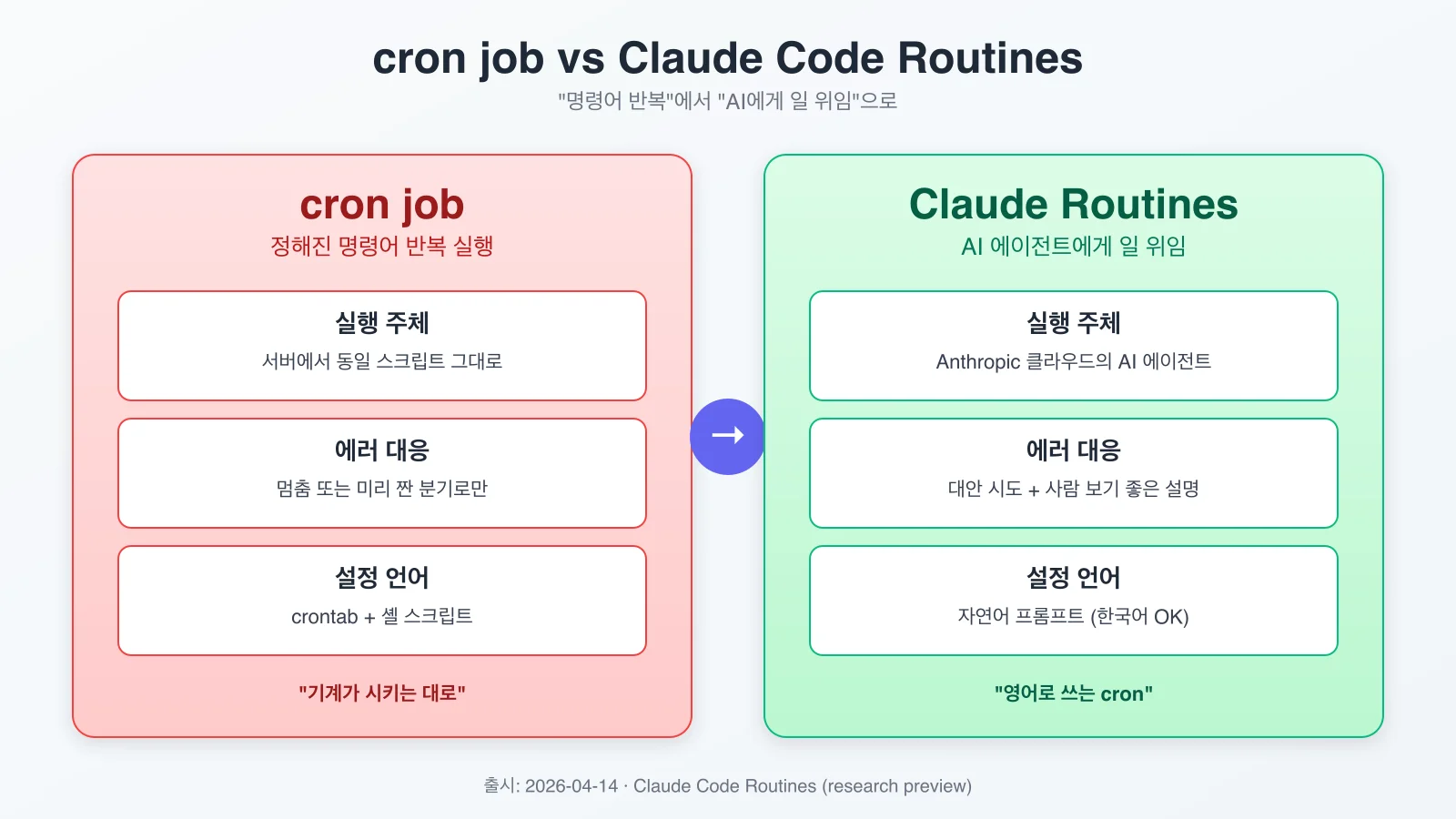
가장 큰 차이는 “맥락 이해” 부분이에요. cron은 입력이 조금만 어긋나도 멈추거나 잘못된 결과를 내지만, Routines는 본인이 의도한 결과물 모양을 알기 때문에 입력이 바뀌어도 어느 정도까지는 알아서 맞춥니다. 이게 단순 반복 명령에는 과한 능력이지만, 사람의 판단이 한 번씩 들어가던 일을 자동화하실 땐 큰 차이를 만들어요.
⚡ 트리거 3가지 — 언제 자동 실행될지
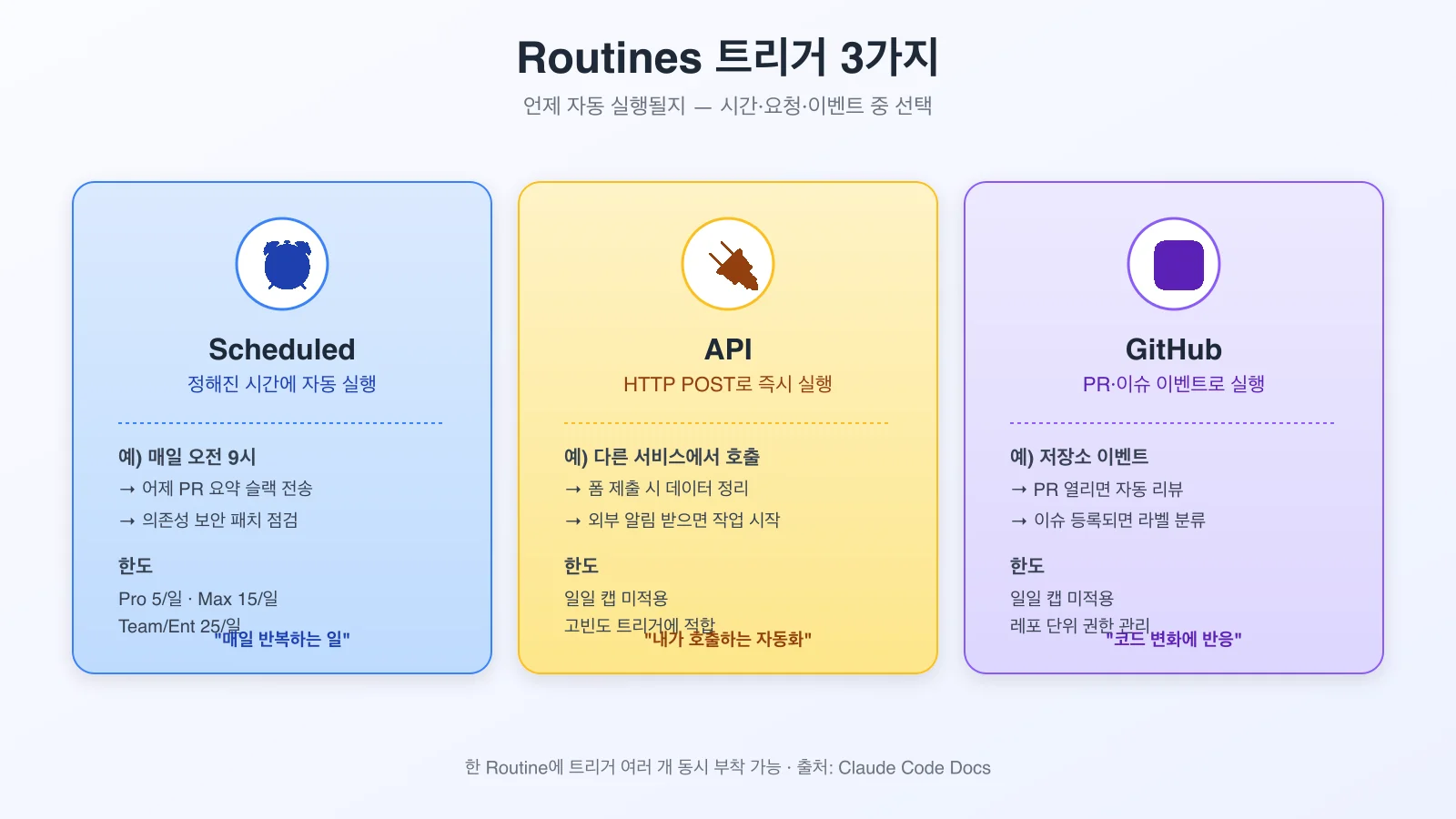
Routine은 “무엇을 할지(프롬프트)”와 “언제 실행할지(트리거)”를 따로 정합니다. 트리거는 세 가지 중에서 고르시면 돼요. 한 Routine에 여러 트리거를 동시에 붙이는 것도 가능합니다.
1. Scheduled — 정해진 시간에 자동 실행
가장 직관적인 트리거예요. “매일 오전 9시”, “매주 월요일”, “매월 말일 오후 6시”처럼 시간 기반으로 자동 실행됩니다. 본인이 매일·매주 반복하시는 잡일을 자동화하실 때 첫 번째로 고려하시면 돼요. Pro 플랜은 일 5회, Max 15회, Team/Enterprise 25회 한도가 적용됩니다.
2. API — HTTP POST로 즉시 실행
다른 서비스에서 본인 Routine을 호출하시는 트리거예요. Routine마다 고유 엔드포인트가 생기고, 거기에 bearer 토큰과 함께 POST 요청을 보내면 즉시 실행됩니다. 본인이 만든 폼·앱·외부 자동화 툴에서 원하는 시점에 호출하실 수 있어요. 일일 한도 캡이 적용되지 않아 고빈도 트리거에 적합합니다.
3. GitHub — PR·이슈 이벤트로 실행
GitHub 저장소의 이벤트(PR 열림·머지·이슈 생성·릴리스 등)를 감지해 Routine을 실행해요. “PR이 열리면 자동 리뷰”, “이슈 등록되면 라벨 분류” 같은 흐름이 가능합니다. 본인이 GitHub로 코드 관리하시는 분이라면 가장 즉시 효과가 보이는 트리거예요. API 트리거처럼 일일 캡이 적용되지 않습니다.
첫 Routine은 Scheduled로 시작하시는 편을 추천드려요. 시간·결과 모두 본인이 통제할 수 있어 디버깅이 쉽거든요. API·GitHub 트리거는 두 번째 Routine부터 익히셔도 충분합니다.
🛠 첫 Routine 만들기 5단계
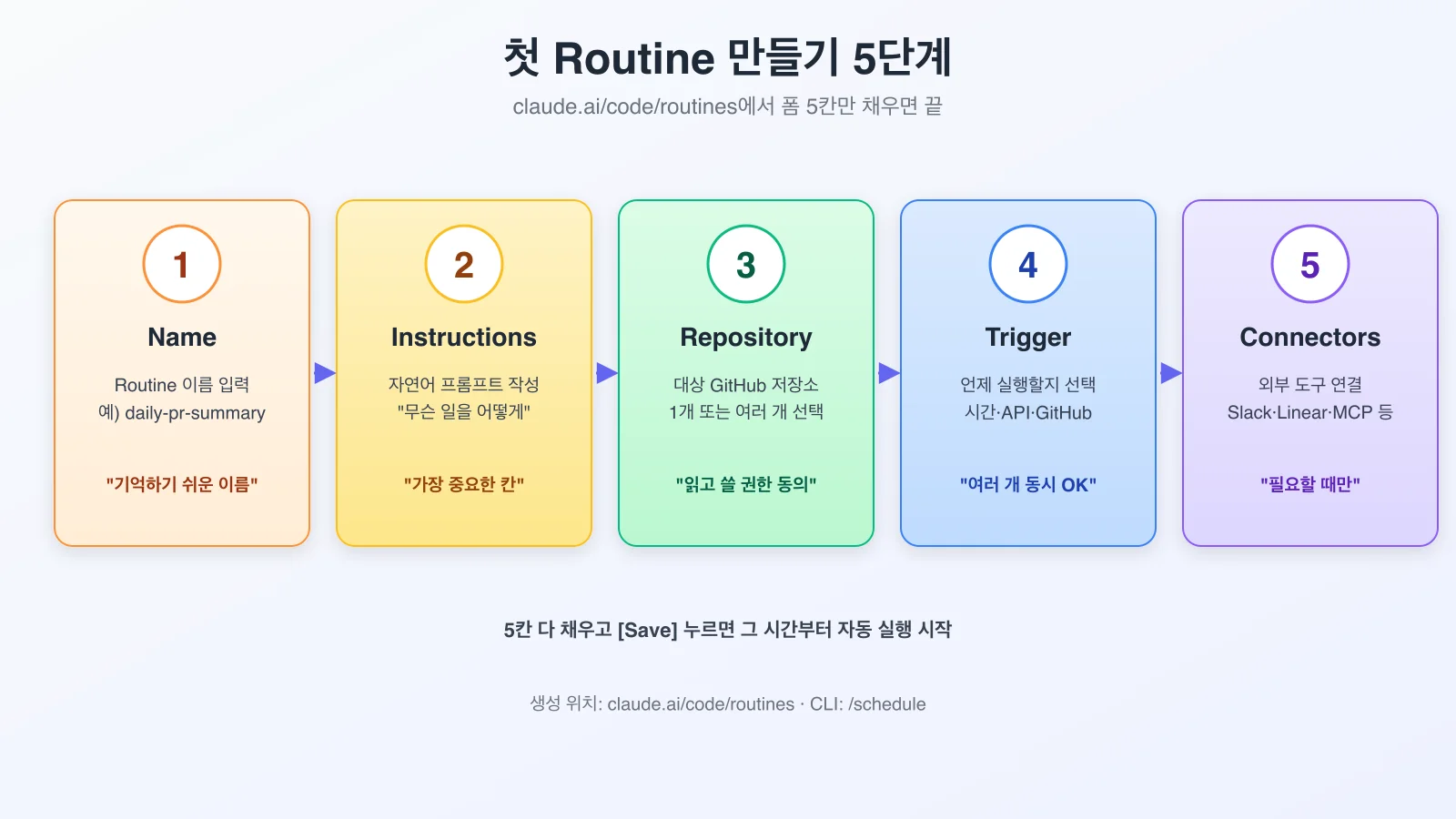
설정 위치는 claude.ai/code/routines 또는 Claude Code CLI에서 /schedule입니다. 폼 5칸만 채우면 끝이에요.
1단계 — Name (이름)
Routine 이름을 정하세요. 나중에 본인이 여러 개 만드시면 이름으로 구별하시게 되니까 의미가 잘 드러나는 이름이 좋아요. 예) daily-pr-summary, weekly-deps-check, issue-auto-label. 영문·하이픈 조합을 추천드려요.
2단계 — Instructions (자연어 프롬프트)
가장 중요한 칸이에요. Routine이 매번 받을 지시문을 자연어로 적습니다. 본인이 사람에게 일을 부탁하실 때 쓰는 말투 그대로면 충분해요. 한국어로 작성하셔도 잘 작동하지만, 외부 시스템 식별자(저장소 이름·슬랙 채널명 등)는 영어로 적어주시는 편이 결과가 안정적입니다.
# 예시 프롬프트 (Daily PR Summary)
어제 우리 저장소에 머지된 PR을 모두 살펴보고, 다음 형식으로 한국어 요약을 만들어줘.

- 날짜: 어제 날짜 (YYYY-MM-DD)
- PR 개수: N개
- 주요 변경점: 3~5줄 bullet
- 주의 필요 항목: 있으면 별도 강조

요약을 만들면 슬랙 #dev-daily 채널에 메시지로 보내줘.
PR이 0개면 "어제는 머지된 PR이 없습니다"라고만 보내고 종료해.
3단계 — Repository (대상 저장소)
Routine이 다룰 GitHub 저장소를 선택하세요. 1개도 좋고 여러 개도 가능해요. 처음 연결하시면 Anthropic GitHub 앱 권한 동의 화면이 한 번 뜹니다. 본인이 코드를 직접 다루지 않는 Routine(예: 외부 데이터만 정리)이면 빈 상태로 두셔도 됩니다.
4단계 — Trigger (트리거)
앞에서 본 3가지(Scheduled·API·GitHub) 중 하나 이상을 선택하세요. Scheduled는 자주 쓰는 시간 패턴(매일·매주·매월)을 미리 제공해서 분 단위 cron 문법을 외우실 필요 없어요. 본인이 더 정밀한 시간이 필요하시면 cron 표현식 입력 칸도 따로 있습니다.
5단계 — Connectors (외부 연결)
슬랙·Linear·MCP 서버 같은 외부 도구를 Routine에 연결합니다. 위 예시 프롬프트의 “슬랙 #dev-daily 채널에 보내줘”가 작동하려면 슬랙 connector를 미리 연결해두셔야 해요. 처음에는 connector 없이 GitHub 안에서만 도는 Routine으로 시작하시는 게 부담이 적습니다.
5칸 다 채우시고 [Save] 누르시면 그 시점부터 트리거 조건이 맞을 때마다 자동 실행돼요. 첫 실행 결과는 Routine 상세 페이지의 “Run history”에서 바로 확인하실 수 있습니다.
자동화를 한 단계 더 밀고 나가면 에이전트가 됩니다 — AI 에이전트로 개발하기에서 다음 단계를 볼 수 있어요.
💼 비전공자에게 잘 맞는 시나리오 5가지
“뭘 자동화하면 좋지?”가 첫 진입 장벽이에요. 비전공자분들이 첫 Routine으로 시도해보시기 좋은 5가지 시나리오를 추려봤습니다.
| 시나리오 | 트리거 | 예상 효과 |
|---|---|---|
| 매일 PR 요약 → 슬랙 전송 | Scheduled (매일 9시) | 아침 30분 절약 + 누락 방지 |
| 의존성 보안 패치 점검 | Scheduled (매주 월요일) | 패치 누락 시 즉시 알림 |
| 새 PR 자동 코드 리뷰 1차 | GitHub (PR opened) | 본인 리뷰 부담 50% 감소 |
| 이슈 자동 라벨 + 우선순위 | GitHub (issue opened) | 분류 시간 0 + 일관성 향상 |
| 고객 문의 폼 → Linear 티켓 | API (외부 호출) | 티켓 등록 자동화 |
전부 시도하실 필요는 없어요. 본인이 매주 가장 자주·반복적으로 하시는 일 한 가지만 골라 첫 Routine으로 만드시면 됩니다. 영문 가이드들도 공통적으로 “한 번에 한 개씩, 2주 운영해본 후 다음 거 추가”를 권장해요.
1) 매주 3회 이상 반복하는 일이고, 2) 결과물 형식이 거의 일정하며, 3) 사람이 5분 안에 끝낼 수 있는 일 — 이 세 조건에 맞는 일이 첫 Routine에 가장 적합해요. 너무 큰 작업으로 시작하시면 디버깅이 어려워집니다.
💰 한도·요금·주의점
Routines는 별도 요금이 아니라 본인의 Claude Code 플랜에 포함됩니다. Scheduled 트리거에만 일일 실행 한도가 적용되고, API·GitHub 트리거는 캡이 없어요. 다만 토큰 사용량은 본인 플랜의 사용량 한도에 누적됩니다.
| 플랜 | Scheduled 일일 한도 | API/GitHub 트리거 |
|---|---|---|
| Pro | 5회/일 | 한도 없음 (토큰 사용량 한도 내) |
| Max | 15회/일 | 한도 없음 (토큰 사용량 한도 내) |
| Team / Enterprise | 25회/일 | 한도 없음 (토큰 사용량 한도 내) |
Anthropic 공식 안내에 “behavior, limits, and the API surface may change”라고 적혀 있어요. 본인이 운영 중요한 자동화에 Routines를 즉시 의존하시면 위험할 수 있습니다. 첫 1~2개월은 “있으면 좋은 보조” 정도로 쓰시고, 핵심 자동화는 기존 도구를 병행하시는 편이 안전해요.
⚠️ 자주 하는 실수와 예방
출시 2주 차 시점이지만 영문 커뮤니티에서 이미 반복 보고되는 실수 패턴이 있어요. 미리 알고 시작하시면 첫 며칠의 시행착오가 줄어듭니다.
1. 프롬프트가 너무 추상적
“PR 요약해줘”만 적으시면 결과가 매번 들쭉날쭉해요. 결과물 형식(필드·길이·언어)과 보낼 곳을 한 줄씩 명시하세요. 위 2단계 예시처럼 “날짜 / 개수 / 변경점 3~5줄 / 슬랙 채널” 식으로 구체적으로 적어주시면 결과 일관성이 크게 올라갑니다.
2. 빈 결과 처리 누락
“어제 PR 0건”인 날을 따로 처리하지 않으시면 의미 없는 빈 메시지가 슬랙에 도착해요. 프롬프트 끝에 “결과가 0건이면 메시지 보내지 말고 종료” 같은 분기를 넣어두시면 깔끔해집니다.
3. 권한 범위를 너무 넓게 줌
Repository 연결 시 본인 모든 저장소에 접근 권한을 주시는 분이 적지 않은데, Routine 하나당 필요한 저장소만 명시적으로 연결하시는 편이 안전합니다. Anthropic GitHub 앱 설정에서 저장소를 다시 좁힐 수 있어요.
4. Run history를 안 봄
첫 1~2주는 매일 Run history를 한 번씩 보시면서 결과 품질·실패 케이스를 점검하세요. Routines는 멈추지 않고 대안을 시도하기 때문에 본인이 의도하지 않은 방식으로 작업이 끝나는 경우가 가끔 있습니다. 초기 점검이 안정 운영의 분기점이에요.
📋 면책조항
여기까지 잘 읽어주셔서 감사드려요. Routines는 “cron job을 자연어로 쓰는 도구”라는 한 줄로 줄일 수 있지만, 실제 효과는 그보다 큽니다. 매주 반복되는 작은 일들을 한 번에 위임하시면 본인 시간이 의외로 많이 비워져요. 첫 Routine은 작게 시작하시고, 2주 운영해본 후 다음 걸 늘리시는 흐름을 추천드립니다.
❓ FAQ
질문을 누르면 답변이 펼쳐집니다.
🔰 처음 시작하기 전 궁금한 것들
Q. Routines는 무료로 쓸 수 있나요?
Q. 코드를 못 짜도 만들 수 있나요?
Q. cron job을 이미 쓰고 있는데 다 옮겨야 하나요?
Q. 한국어 프롬프트도 잘 작동하나요?
🛠 실행 중 자주 마주치는 상황
Q. Routine이 실패했는데 재시도되나요?
Q. 토큰 사용량이 너무 많이 나와요. 어떻게 줄이나요?
Q. 같은 Routine에 트리거 여러 개 붙일 수 있나요?
Q. Routine 결과를 노트북에서 보려면 어떻게 하나요?
🚀 다음 단계로 확장하기
Q. Routines와 GitHub Actions 중 뭐가 더 나은가요?
Q. MCP 서버를 Connector로 연결할 수 있나요?
Q. Routine 결과를 다시 다른 Routine의 트리거로 쓸 수 있나요?
🔗 관련 글
- Claude Code 설치부터 첫 코딩까지 — 비전공자를 위한 완벽 가이드
- Cursor 3 출시 — 비전공자가 알아야 할 5가지 변화
- GPT-5.5 출시 — 비전공자가 알아야 할 5가지 변화
- MCP(Model Context Protocol) 비전공자 입문
- AI 에이전트로 개발하기 — 바이브코딩의 다음 단계
📚 참고 자료
- Introducing routines in Claude Code — Anthropic 공식 블로그
- Automate work with routines — Claude Code Docs
- Anthropic adds routines to redesigned Claude Code — 9to5Mac
- Claude Code routines promise mildly clever cron jobs — The Register

IT 기획 10년차 / 비전공자를 위한 바이브코딩 블로그 운영 / vibe-start.com 제작
Building VibeStart — the fastest path for non-devs into AI coding. Launching on Product Hunt 2026-05-26.