2026년 가장 핫한 AI 표준 MCP(Model Context Protocol)를 비전공자가 처음 깔고 쓰는 흐름을 정리했습니다. MCP가 뭔지 한 그림으로 이해하기, 비전공자에게 추천하는 6가지 인기 MCP 서버, Claude Desktop·Cursor에 5분 안에 깔기, 자주 막히는 함정 3가지까지. MCP 사용법을 한 번 익혀두시면 본인이 쓰는 모든 AI 도구의 능력이 갑자기 두 단계 올라갑니다.
📑 목차
🎯 MCP가 왜 지금 화제인가
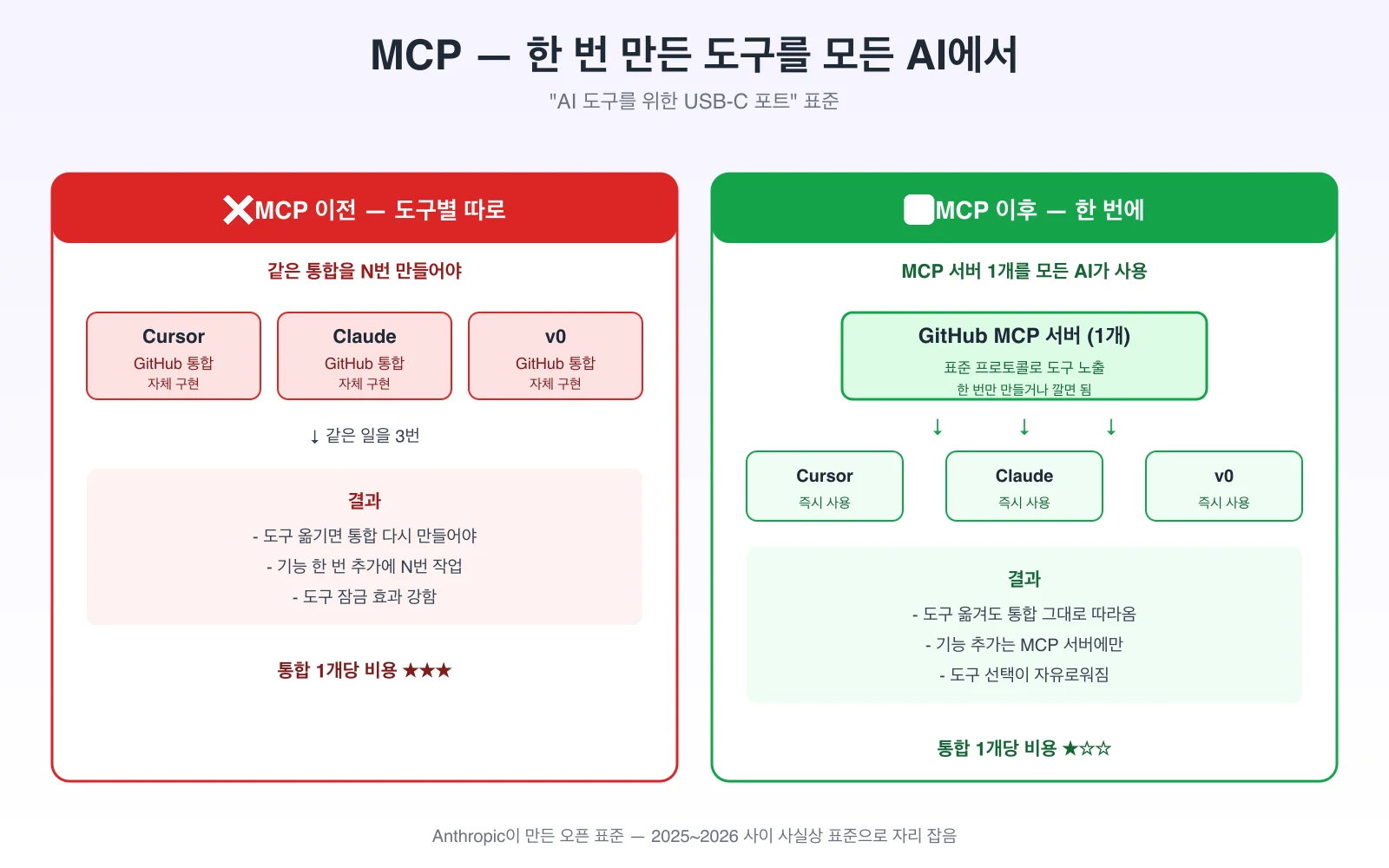
MCP는 Anthropic이 2024년 11월에 공개한 오픈 표준이에요. 한 줄로 요약하면 “AI 도구가 외부 데이터·앱과 연결되는 공통 언어”입니다. 비유하자면 USB-C 같은 개념이에요. 예전엔 도구마다 다른 포트를 썼다면, 이제는 한 가지 표준 포트로 모든 기기가 연결되는 식이죠.
2026년 5월 시점에 MCP가 갑자기 핫해진 이유는 채택 도구가 폭발적으로 늘었기 때문이에요. Anthropic의 Claude Desktop·Claude Code뿐 아니라 Cursor, Windsurf, Zed, OpenAI의 일부 에이전트, Vercel의 신규 도구까지 모두 MCP를 지원합니다. 한 번 만든 통합을 여러 도구에서 그대로 쓸 수 있게 된 거예요. 2026 AI 코딩 도구 트렌드 글에서 5가지 메가 트렌드 중 하나로 꼽혔던 영역이 바로 이 MCP입니다.
비전공자분 입장에서 MCP가 매력적인 이유는 단순해요. AI에게 “내 GitHub 저장소 정리해줘”, “Notion 문서에 회의 요약 적어줘”, “내 폴더 파일 분석해줘” 같은 일을 한 마디로 시킬 수 있게 되거든요. 이전엔 본인이 코드를 짜서 통합해야 했던 영역이 이제는 “MCP 서버 깔기 + AI에게 한 마디”로 끝납니다.
🧩 MCP 한 그림으로 이해하기
MCP의 핵심 변화는 “도구 간 잠금 효과 약화”예요. 이걸 그림 한 장으로 보면 흐름이 명확합니다.
MCP의 3가지 구성 요소
| 구성 요소 | 역할 | 비유 |
|---|---|---|
| MCP 클라이언트 | AI 도구 (Claude Desktop, Cursor 등) | USB-C 포트가 달린 기기 |
| MCP 서버 | 외부 데이터·앱과 연결되는 작은 프로그램 | USB-C 케이블 + 어댑터 |
| 도구·리소스 | MCP 서버가 노출하는 기능 (파일 읽기, GitHub 호출 등) | 그 케이블이 꽂히는 외부 기기 |
비전공자분이 직접 MCP 서버를 만들 필요는 거의 없어요. 공식·커뮤니티에서 만든 서버를 골라 깔기만 하면 됩니다. 다음 섹션에서 그 추천 서버 6가지를 다뤄요.
⭐ 비전공자 추천 MCP 서버 6가지
MCP 서버는 이미 수백 개가 공개돼 있지만, 비전공자분이 첫 한 달에 활용도 높은 6가지를 추렸어요.
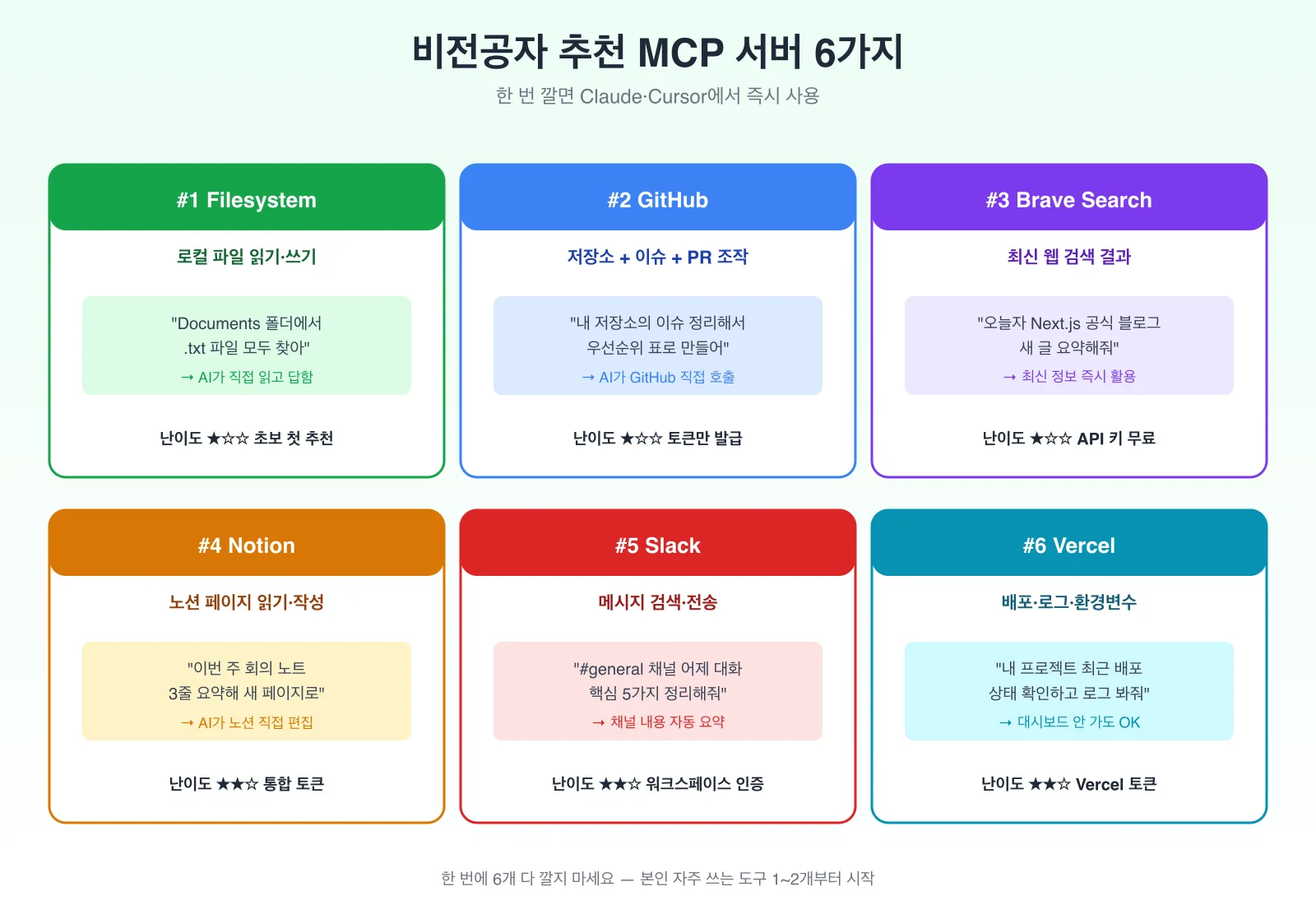
서버 한 줄 소개
| # | 서버 | 핵심 기능 | 난이도 |
|---|---|---|---|
| 1 | Filesystem | 로컬 파일·폴더 읽기·쓰기·검색 | ★☆☆ 첫 추천 |
| 2 | GitHub | 저장소·이슈·PR 조작 | ★☆☆ 토큰만 발급 |
| 3 | Brave Search | 최신 웹 검색 (AI 학습 컷오프 이후) | ★☆☆ API 무료 |
| 4 | Notion | 페이지 읽기·작성 | ★★☆ 통합 토큰 |
| 5 | Slack | 채널 메시지 검색·전송 | ★★☆ 워크스페이스 인증 |
| 6 | Vercel | 배포 상태·로그·환경변수 관리 | ★★☆ Vercel 토큰 |
비전공자분 첫 추천은 Filesystem 또는 GitHub이에요. 둘 다 설치가 가장 단순하고 효과가 즉시 보입니다. Filesystem은 본인 컴퓨터의 폴더만 있으면 되고, GitHub은 토큰 1번 발급으로 끝나요.
공식 레지스트리는
github.com/modelcontextprotocol/servers예요. 여기서 공식 서버 목록과 커뮤니티 서버 링크를 한 번에 볼 수 있습니다. 본인 자주 쓰는 SaaS(예: Linear, Jira, Trello, Discord, Twitter, YouTube)가 있다면 검색해보세요. 거의 다 누군가 MCP 서버를 만들어두었습니다.
🛠 Claude Desktop에 첫 MCP 5단계 설치
Filesystem MCP를 예시로 5단계를 풀어드릴게요. 첫 설치는 5분이면 끝납니다.
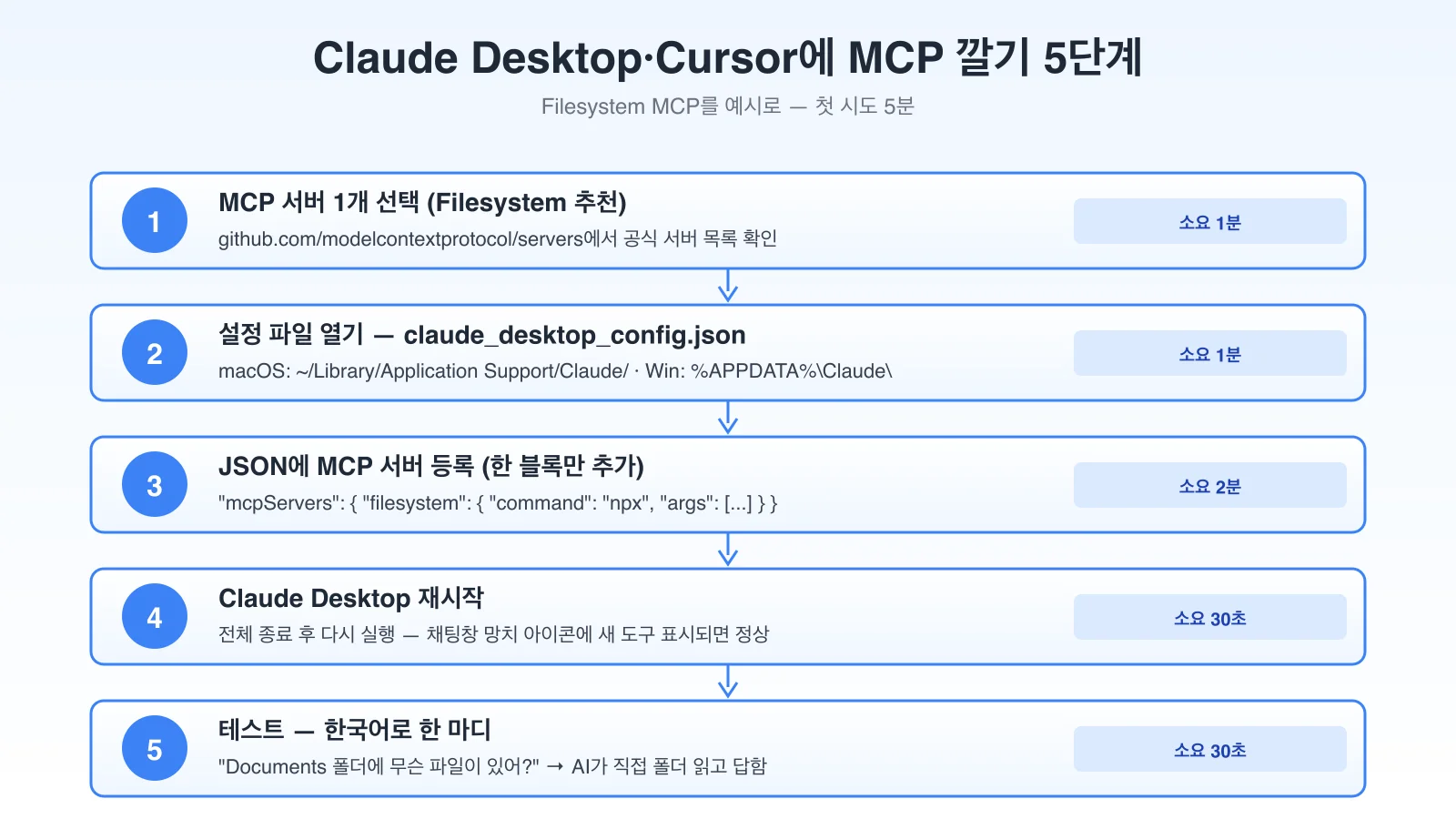
1단계 — MCP 서버 1개 선택 (Filesystem 추천)
github.com/modelcontextprotocol/servers에 들어가 공식 서버 목록을 보세요. 첫 시도엔 가장 단순한 Filesystem이 좋습니다. 설치 페이지에서 “configuration” 섹션의 JSON 예시를 복사하시면 다음 단계에서 그대로 붙여넣을 수 있어요.
2단계 — 설정 파일 열기
Claude Desktop의 MCP 설정 파일은 claude_desktop_config.json 한 개입니다. OS별 위치가 다르니 본인 환경에 맞게 여세요.
# macOS
~/Library/Application Support/Claude/claude_desktop_config.json

# Windows
%APPDATA%\Claude\claude_desktop_config.json
파일이 없으면 새로 만드시면 됩니다. VS Code나 메모장으로 열 수 있어요.
3단계 — JSON에 MCP 서버 등록
다음 형태로 한 블록만 추가하시면 됩니다. /Users/yourname/Documents 같은 본인 실제 경로로 바꾸세요.
{
  "mcpServers": {
    "filesystem": {
      "command": "npx",
      "args": [
        "-y",
        "@modelcontextprotocol/server-filesystem",
        "/Users/yourname/Documents"
      ]
    }
  }
}
이미 다른 mcpServers 항목이 있다면 그 안에 "filesystem": {...} 한 줄을 추가하시면 됩니다. JSON 문법이 헷갈리면 AI에게 “이 JSON에 filesystem MCP를 추가해줘”를 시키시면 정확한 답을 줍니다.
4단계 — Claude Desktop 재시작
설정 파일은 앱 시작 시점에만 읽혀서 반드시 전체 종료 후 재실행이 필요해요. macOS는 Cmd+Q로 완전히 종료하시고, Windows는 작업 표시줄 우클릭 → 종료. 다시 실행 후 채팅창 입력란 옆 망치 아이콘에 새 도구가 표시되면 정상 신호입니다.
5단계 — 한국어 한 마디로 테스트
새 채팅을 열고 다음 한 마디를 입력해보세요.
Documents 폴더에 무슨 파일이 있어?Claude가 “도구 사용 권한 요청” 팝업을 띄울 거예요. 허용을 누르면 Claude가 직접 본인 폴더를 읽고 답을 줍니다. 이 응답이 보이면 MCP 첫 설치 완료예요.
💻 Cursor에서 MCP 쓰는 법
Cursor도 거의 같은 흐름이에요. 설정 파일 위치만 다릅니다.
Cursor MCP 설정 위치
# Cursor 설정 → Features → Model Context Protocol
# 또는 직접:
~/.cursor/mcp.json
JSON 형식은 Claude Desktop과 동일합니다. 같은 mcpServers 블록을 그대로 복사해 쓰시면 돼요. 한 번 등록한 MCP 서버를 두 도구에서 같이 쓸 수 있다는 게 표준화의 핵심이에요.
Claude Code도 동일
Claude Code(터미널 에이전트)도 MCP를 지원합니다. ~/.config/claude-code/mcp.json 또는 본인 프로젝트의 .mcp.json에 등록하시면 같은 서버를 터미널에서도 쓸 수 있어요. 자세한 활용은 4월에 다룬 Claude Code 입문 가이드를 보시고, 거기에 MCP 한 줄을 더하시는 식으로 확장 가능합니다.
💡 실제 사용 사례 5가지
MCP를 깔고 나면 평소 작업의 어느 부분이 자동화되는지 감이 잘 안 잡힐 수 있어요. 비전공자분이 자주 쓰는 5가지 사례를 정리했습니다.
1. 폴더 정리 — Filesystem MCP
"Downloads 폴더에서 한 달 이상 안 쓴 파일 목록 알려줘"
"이 프로젝트 폴더에서 .test.ts 파일 모두 찾아 한 줄 요약 표로 정리해줘"
본인이 직접 ls·find 명령어 안 써도 자연어 한 마디로 끝납니다.
2. GitHub 이슈 관리 — GitHub MCP
"내 저장소 myrepo의 열린 이슈 우선순위 표로 정리해줘"
"이번 주에 머지된 PR 5개 요약해줘"
GitHub 웹에 들어가 한 페이지씩 클릭할 일이 사라져요.
3. 최신 정보 검색 — Brave Search MCP
"오늘자 Next.js 16 새 기능 정리해줘"
"이번 주 OpenAI 새 모델 발표 요약해줘"
AI의 학습 컷오프(보통 6개월~1년 전)를 넘어 최신 정보를 받을 수 있어요.
4. 회의 노트 자동화 — Notion MCP
"오늘 슬랙 #standup 채널 회의 정리해서 노션 회의록 페이지에 새 항목으로 추가해줘"Slack MCP + Notion MCP 두 개를 함께 쓰면 회의 정리가 한 번에 끝납니다.
5. 배포 상태 점검 — Vercel MCP
"내 vibestart 프로젝트 최근 배포 5건 상태 + 빌드 시간 표로 정리해줘"Vercel 대시보드 안 가도 터미널·채팅창에서 바로 확인 가능해요.
🔧 자주 막히는 함정 3가지
비전공자분이 MCP 첫 설치에서 자주 막히는 3가지 패턴이에요. 미리 알면 시간 절약이 큽니다.
1. JSON 문법 오류 (콤마·괄호)
JSON은 콤마 하나 잘못 넣어도 전체가 깨져요. } 뒤에 추가 콤마가 있으면 무효, 항목 사이엔 콤마 필수. 헷갈리면 jsonlint.com에 본인 JSON을 붙여넣어 검증하시거나 AI에게 “이 JSON 문법 검사해줘”를 시키시면 5초 만에 답이 나옵니다.
2. Node.js 또는 npx 경로 문제
대부분 MCP 서버는 npx로 실행돼서 본인 시스템에 Node.js가 설치돼 있어야 해요. node -v로 정상 출력되는지 확인하시고, 안 되면 Node.js 설치 가이드로 먼저 설치하세요. Windows에서는 PATH 문제로 npx가 인식 안 되는 케이스가 가끔 있는데 환경변수 PATH 가이드를 참고하시면 됩니다.
3. 재시작 안 함
설정 파일을 저장만 하고 Claude Desktop·Cursor를 재시작 안 하면 새 MCP 서버가 인식 안 돼요. 반드시 앱 전체 종료 후 다시 실행하세요. 망치 아이콘에 새 도구가 안 보이면 재시작이 안 된 것이거나 JSON 문법 오류일 가능성이 높습니다.
🔐 보안 — 권한과 데이터 노출
MCP는 AI에게 본인 컴퓨터·계정의 권한을 주는 영역이라 보안 관점이 중요해요. 3가지만 챙기시면 안전합니다.
1. 폴더 권한 최소화
Filesystem MCP를 깔 때 본인 홈 디렉토리(~) 전체를 노출하지 마시고 특정 폴더(예: Documents·Projects)만 허용하세요. 한 번 권한이 열리면 AI가 그 폴더의 모든 파일을 읽을 수 있습니다.
2. API 토큰 저장 위치
GitHub·Notion·Vercel MCP는 API 토큰이 필요한데, 토큰을 환경변수나 키체인에 두시고 JSON 설정 파일에 평문으로 적지 마세요. 설정 파일이 git에 실수로 push되면 토큰이 영구 노출됩니다. .env API 키 관리 가이드를 참고하세요.
3. 권한 요청 팝업 무시 금지
Claude Desktop은 MCP 도구 사용 시 매번 “허용” 팝업을 띄워요. 익숙해진다고 항상 허용 누르지 마시고, 본인이 의도한 작업인지 매번 확인하세요. 특히 파일 삭제·이메일 전송·결제 같은 되돌릴 수 없는 작업에 대해서는 더 신중하게 판단하시는 게 안전합니다.
🚫 절대 하지 말아야 할 3가지
MCP 시작에서 빠지기 쉬운 3가지 함정이에요. 한 번이라도 빠지면 사고가 즉시 따라옵니다.
1. 한 번에 6개 다 깔기
욕심 많은 분이 가장 자주 하는 실수예요. MCP 서버 6개 동시 설치하면 어느 서버가 어떤 도구를 노출하는지 본인이 추적 못 합니다. 1~2개로 시작해서 한 달 익숙해진 후 추가하세요. 너무 많은 서버는 AI 응답 속도도 느려지게 합니다.
2. 출처 모르는 MCP 서버 설치
npm·GitHub에 누구나 MCP 서버를 올릴 수 있어요. 출처가 불명확한 서버는 본인 데이터를 외부로 빼낼 위험이 있습니다. 공식 레지스트리(github.com/modelcontextprotocol/servers)와 인증된 회사(Vercel·Notion·GitHub 등)의 공식 서버부터 시작하세요.
3. 권한 팝업 항상 “허용 모두”
Claude Desktop의 권한 팝업에 “이 도구를 항상 허용” 옵션이 있는데, 이걸 무지성으로 누르지 마세요. 한 번 허용하면 그 도구의 모든 호출이 자동 통과돼서 의도하지 않은 작업도 그냥 실행됩니다. 작업마다 한 번씩 확인하시는 게 안전한 흐름이에요.
🪧 면책 조항
오늘 안에 본인 컴퓨터에 Filesystem MCP 한 개만 설치해보세요. 5분 안에 첫 경험을 하시면 그 후 다른 서버 추가가 자연스럽게 따라옵니다.
❓ FAQ
질문을 누르면 답변이 펼쳐집니다.
🤔 개념 기초
Q. MCP는 ChatGPT의 GPTs와 뭐가 다른가요?
Q. MCP 서버를 비전공자가 직접 만들 수 있나요?
Q. MCP를 안 쓰면 손해인가요?
💡 실무 적용
Q. 회사 노트북에서 MCP 써도 되나요?
Q. MCP 서버가 너무 느려요
Q. AI가 MCP 도구를 안 쓰고 추측으로 답해요
Q. MCP 서버 업데이트는 어떻게 하나요?
npm update -g 패키지명 또는 git pull로 업데이트하세요. 설정 파일은 보통 그대로 두셔도 되지만, 큰 메이저 버전 업데이트엔 형식이 바뀔 수 있으니 공식 문서를 한 번 확인하세요.Q. 여러 MCP 서버가 같은 도구 이름을 쓰면 어떻게 되나요?
🧭 더 깊이 이어가기
Q. MCP 서버를 직접 만들면 수익화 가능한가요?
Q. MCP의 다음 단계는 무엇인가요?
Q. MCP 안 쓰는 도구는 곧 도태될까요?
🔗 관련 글
- 2026 AI 코딩 도구 트렌드 — MCP 카테고리
- Claude Code 입문 가이드
- Cursor 설치와 첫 프로젝트 만들기
- 바이브 엔지니어링이란? — 다음 단계
- Cursor vs Claude Code — 도구 분담 결정
📑 참고 자료
- Model Context Protocol — 공식 사이트
- MCP Servers — 공식 서버 목록
- Anthropic — Claude Code MCP 공식 문서
- Cursor — 공식 문서 (MCP 섹션)

IT 기획 10년차 / 비전공자를 위한 바이브코딩 블로그 운영 / vibe-start.com 제작
Building VibeStart — the fastest path for non-devs into AI coding. Launching on Product Hunt 2026-05-26.