GitHub 프로필을 명함처럼 꾸며 채용 담당자·면접관·잠재 클라이언트의 첫인상을 본인이 직접 통제하는 법을 정리했습니다. Profile README의 5섹션 구조, Pinned Repository 큐레이션, Contribution Graph 신호, 자주 빠지는 4가지 함정까지. 코드 자체보다 “이 사람을 30초 안에 파악할 수 있는가”가 본질이고, 그 30초를 본인이 어떻게 디자인할지 단계별로 풀어드립니다.
📑 목차
🎯 GitHub 프로필이 비전공자에게 가장 큰 자산인 이유
비전공자분이 만든 자산 중 가장 오래 살아남고 가장 자주 평가받는 게 GitHub 프로필이에요. 이력서는 지원할 때마다 보내야 하고, 포트폴리오 사이트는 본인이 운영해야 살아 있지만, GitHub은 한 번 만들어두면 자동으로 코드·활동 흔적을 누적합니다. 채용 담당자가 “이 사람의 진짜 모습”을 확인하러 오는 곳도 거의 항상 GitHub이에요.
그런데 비전공자분의 GitHub은 보통 “저장소만 덜렁 있고 프로필은 비어있는” 상태인 경우가 많아요. 이력서·포트폴리오 사이트만 신경 쓰고 GitHub은 코드 보관용으로 두기 때문입니다. 이 한 단계를 채워두시면 같은 작품을 가진 두 사람의 인상 차이가 5~10배 벌어져요.
이 글에서는 그 한 단계를 어떻게 채울지 단계별로 안내합니다. 5섹션 README부터 Pinned 큐레이션, Contribution 그래프 관리, 각 저장소 README까지. 작업 시간 총 합 2~3시간이면 평생 자산이 손에 들어와요. 작품 자체에 대한 가이드는 비전공자 개발 포트폴리오 만드는 법과 바이브코딩 경력 이력서에 적는 법에서 다뤘으니 같이 보시면 좋아요.
👀 완성된 프로필 미리 보기
2~3시간 작업 끝에 손에 들어올 결과물의 모습이에요. 좌측에 본인 프로필 정보, 우측에 README + Pinned + Contribution Graph가 자연스럽게 흐릅니다.
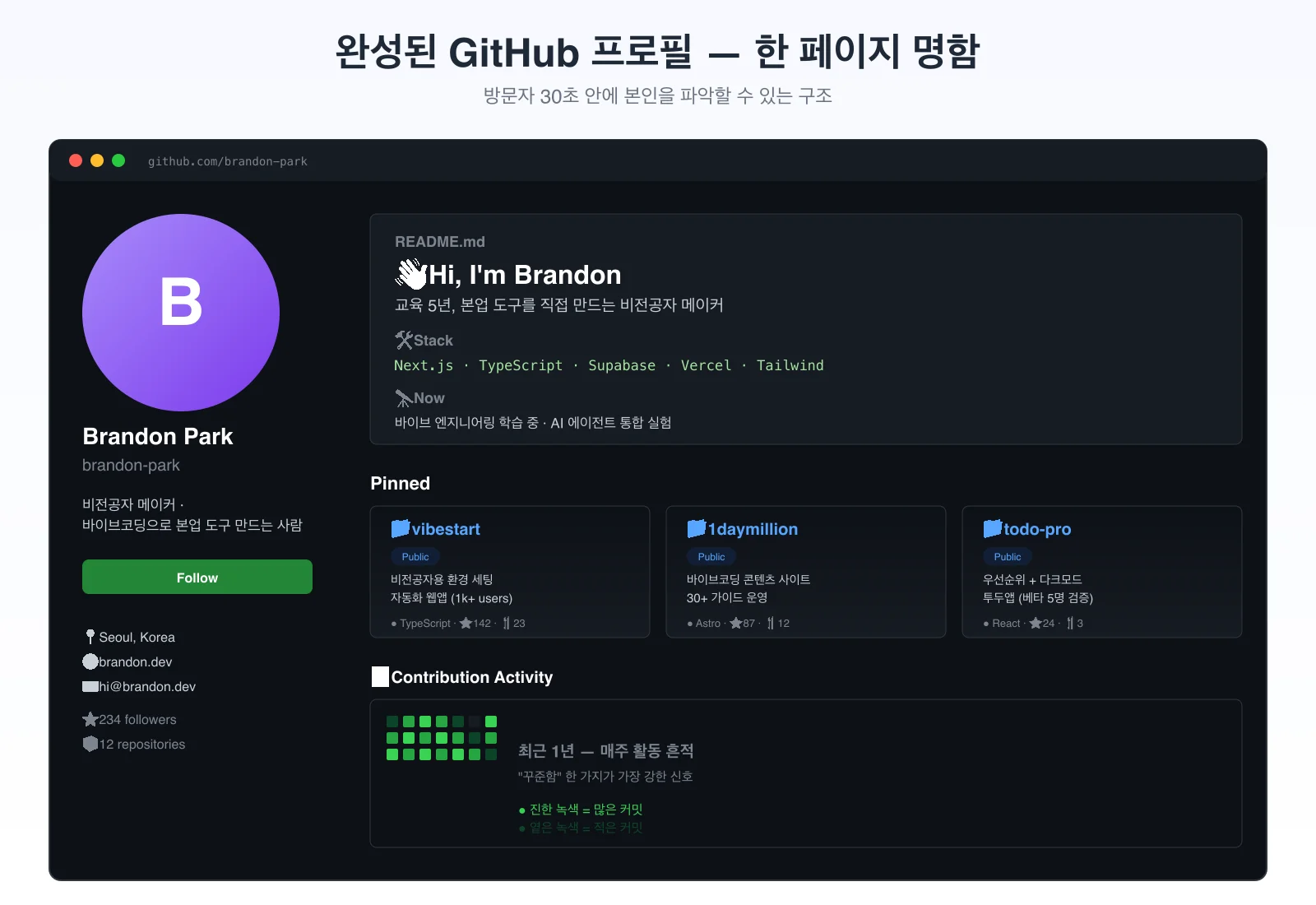
이 화면에 도달하려면 4가지 영역을 차례로 채우면 돼요. (1) Profile README, (2) Pinned Repositories, (3) 각 저장소 README, (4) Contribution Graph. 다음 섹션부터 하나씩 안내해드립니다.
🌟 Profile README — 5섹션 구조
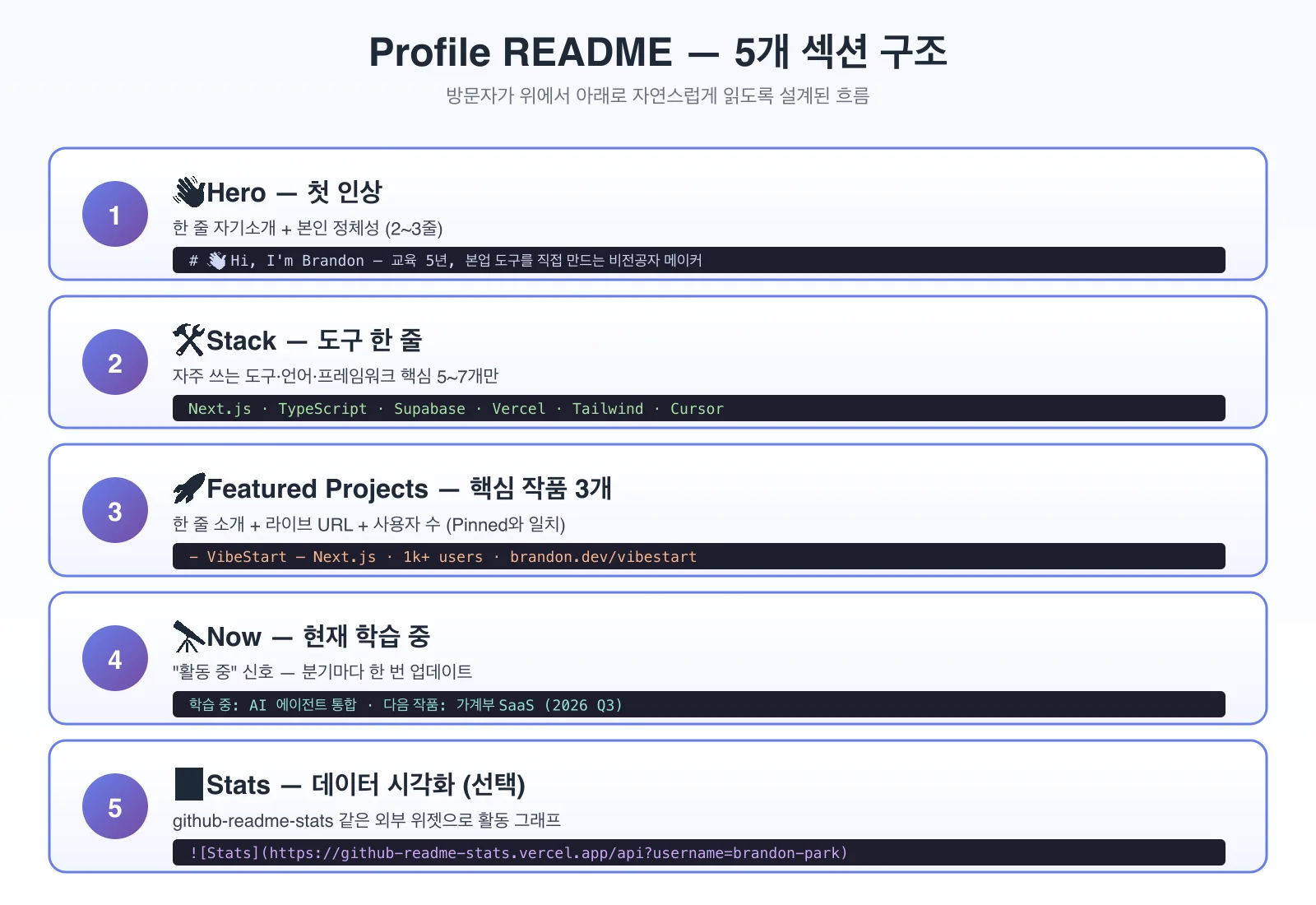
Profile README는 본인 GitHub 사용자명과 같은 이름의 저장소(예: brandon-park/brandon-park)에 만든 README.md 파일이에요. 이 파일이 프로필 화면 최상단에 자동 표시됩니다. 본인 명함이라고 보시면 돼요.
1. Hero — 첫 인상 (필수)
방문자가 가장 먼저 보는 한 단락이에요. 본인 정체성을 한 줄로 압축한 카피 + 2~3줄 짧은 자기소개로 시작하세요.
# 👋 Hi, I'm Brandon

교육 5년, 본업 도구를 직접 만드는 비전공자 메이커입니다.
바이브코딩으로 작품 3개 운영 중 · 다음 단계로 바이브 엔지니어링 학습 중.
“AI 시대에 빠르게 적응하는 인재” 같은 일반화된 카피는 빼시고, 본업 직군 + 바이브코딩 정체성이 함께 들어가는 한 줄이 가장 강합니다.
2. Stack — 자주 쓰는 도구 (필수)
본인이 자주 사용하는 도구·언어·프레임워크를 5~7개로 압축. 너무 많이 나열하면 “이 사람이 진짜 무엇을 잘하는지” 흐릿해져요.
## 🛠 Stack

Next.js · TypeScript · Supabase · Vercel · Tailwind · Cursor
각 도구에 뱃지(shields.io)를 붙이는 것도 인기 있는 스타일이지만, 깔끔한 한 줄 텍스트가 더 빠르게 읽힙니다.
3. Featured Projects — 핵심 작품 3개 (필수)
대표작 3개를 한 줄씩 소개. Pinned Repositories와 동일한 작품으로 맞추시면 이중 노출 효과가 강합니다.
## 🚀 Featured Projects

- **VibeStart** — 비전공자용 환경 세팅 자동화 웹앱 · Next.js · 1k+ users
  https://vibe-start.com
- **1Day Million** — 바이브코딩 콘텐츠 사이트 · 30+ 가이드 운영
  https://1daymillion.com
- **Todo Pro** — 우선순위 + 다크모드 투두앱 · 베타 5명 검증
  https://todo.brandon.dev
한 줄에 작품명·기술·임팩트 숫자가 함께 들어가는 게 핵심이에요. 라이브 URL이 매주 동작하는지 확인은 필수입니다.
4. Now — 현재 학습 중 (선택, 권장)
“활동 중”이라는 신호를 보내는 작은 섹션이에요. 분기마다 한 번 업데이트하시면 신뢰가 누적됩니다.
## 🔭 Now

- 학습 중: AI 에이전트 통합 · Vercel AI SDK
- 다음 작품: 가계부 SaaS (2026 Q3 출시 예정)
- 글쓰기: 매주 1편 · 1daymillion.com
이 섹션이 비어있으면 “활동 안 함” 인상이 됩니다. 거꾸로 한 줄이라도 있으면 신뢰 점수가 의외로 큽니다.
5. Stats — 데이터 시각화 (선택)
github-readme-stats 같은 외부 위젯으로 본인 활동을 자동 시각화. 화려해 보이지만 면접관 평가에 큰 영향은 없어서 시간 여유 있을 때만 추가하시면 됩니다.
📌 Pinned Repository — 작품 큐레이션
프로필 화면 중간에 표시되는 6개 슬롯이에요. 본인이 직접 어떤 저장소를 보여줄지 골라 핀으로 고정합니다. 비전공자분의 핵심 큐레이션 자리예요.
몇 개를 고정할까
| 작품 수 | 인상 | 권장 여부 |
|---|---|---|
| 0개 | “활동 안 함” | 최악 |
| 1~2개 | “이제 막 시작” | 약함 |
| 3~4개 | “적정 수준의 메이커” | 가장 무난 |
| 5~6개 | “활발한 메이커” | 좋음 (단, 모두 완성도 높을 때) |
비전공자분에게는 3~4개가 가장 무난해요. 6개 모두 채우려고 미완성 작품을 끼워 넣으면 오히려 약점이 됩니다. “선택과 집중” 원칙이 그대로 적용돼요.
고정 순서의 의도
왼쪽이 위·중요. 본인이 면접관에게 가장 먼저 보여주고 싶은 작품을 1번에 두세요. 일반적인 순서는 다음과 같습니다.
- 1번: 가장 자랑스러운 작품 (본인 직군 도구 또는 사용자가 많은 작품)
- 2번: 다른 영역 작품 (다양성 신호)
- 3번: 도전적인 시도 (성장 의지 신호)
- 4~6번 (선택): 보조 작품·오픈소스 기여
면접관은 보통 1~3번 순으로 클릭하므로, 가장 약한 작품을 1번에 두면 그 한 클릭으로 평가가 무너질 수 있어요.
📝 각 저장소 README — 첫인상
방문자가 Pinned 작품을 클릭했을 때 가장 먼저 보는 게 그 저장소의 README입니다. 비어있거나 짧으면 5분 이내 떠나요. 5요소 표준으로 채우시면 됩니다.
저장소 README 5요소
| 요소 | 내용 | 분량 |
|---|---|---|
| 1. 한 줄 소개 | “무엇인가 + 누구를 위한 도구인가” | 1줄 |
| 2. 라이브 URL | 실제 동작하는 사이트 주소 | 1줄 |
| 3. 스크린샷 1~2장 | UI 미리보기 (모바일·데스크톱) | 이미지 2장 |
| 4. 사용한 기술 스택 | 한 줄로 도구 나열 | 1줄 |
| 5. 실행 방법 | npm install·npm run dev 정도 | 2~3줄 |
여유가 되시면 다음 3가지를 추가하시면 더 강합니다. (6) 만든 동기 한 단락, (7) 막혔던 점·해결 한 단락, (8) 앞으로 추가할 계획. AI에게 “이 프로젝트의 README를 위 8요소 구조로 작성해주세요”로 부탁하시면 초안이 자동으로 나와요.
같은 작품 두 개가 있을 때 README가 잘 쓰여 있는 쪽이 면접관에게 5분 이상 머무르게 합니다. 코드를 다듬는 시간보다 README 작성에 30분 더 쓰시는 게 면접 통과 확률에 훨씬 효과적이에요.
🔄 Contribution Graph — 꾸준함 신호
프로필 하단의 365일 활동 그래프. 면접관이 무의식 중에 가장 자주 확인하는 영역 중 하나예요. “꾸준함”이 가장 강한 신호이고, “최근 활동”이 그 다음입니다.
녹색 패턴이 의미하는 것
| 패턴 | 해석 | 대응 |
|---|---|---|
| 전체 텅 빔 | 활동 안 함 | 오늘부터 시작 |
| 최근 6개월 텅 빔 | 중단됨 | 지원 전 한 달은 매주 커밋 |
| 매일 진한 녹색 | 풀타임 개발자 수준 | 비전공자에게는 비현실적 |
| 주 2~5회 옅은~중간 녹색 | 꾸준한 사이드 메이커 | 가장 이상적 (현실적) |
| 1주일에 한 번 진한 녹색 | 주말 메이커 | 충분한 신호 |
완벽한 매일 커밋을 노리지 마세요. 비전공자분이 본업 있으면서 그렇게 하면 번아웃이 옵니다. 주 2~3회 커밋이면 충분히 좋은 신호예요. 다만 “지원 전 1개월은 매주 커밋”이 합격률을 의미 있게 올리는 핵심입니다.
녹색 패턴 만드는 작은 습관
- 토요일 오전 1시간 — 사이드 작품 한 줄 변경 + 커밋: 가장 흔한 루틴
- 본업 도구·메모를 GitHub에 정리: 작품이 아닌 작은 습관도 활동으로 잡힘
- 오픈소스 README·문서 기여: 코드 작성 부담 없이 활동 흔적
- Daily 3줄 일지 저장소: 매일 3줄 학습 일지를 마크다운으로 커밋
위 4가지 중 하나만 6개월 유지하시면 Contribution Graph가 자연스럽게 채워집니다. 본인 일과에 가장 맞는 하나를 골라보세요.
💼 LinkedIn·이력서와 통합
GitHub 프로필 자체가 좋아도 다른 채널과 연결이 약하면 노출이 떨어져요. 4가지 채널을 일관성 있게 통합하시는 게 핵심이에요.
| 채널 | GitHub 통합 방법 | 효과 |
|---|---|---|
| 이력서 PDF | 상단에 GitHub URL 한 줄 (“github.com/brandon-park”) | 면접관 즉시 클릭 |
| LinkedIn 프로필 | Featured 섹션에 GitHub 핀 + Bio에 URL | 인바운드 제안 ↑ |
| 포트폴리오 사이트 | GitHub 아이콘 헤더·푸터에 클릭 가능 | 코드 검증 즉시 |
| X·블로그 바이오 | 한 줄에 github.com/user | SNS 인지도와 연결 |
4채널이 모두 같은 GitHub URL을 가리키도록 정렬하시면 본인이 어디에 노출되든 자연스럽게 GitHub에 도달합니다. 자세한 채널별 표현은 바이브코딩 경력 이력서에 적는 법에서 다뤘어요.
⚠️ 자주 빠지는 4가지 함정
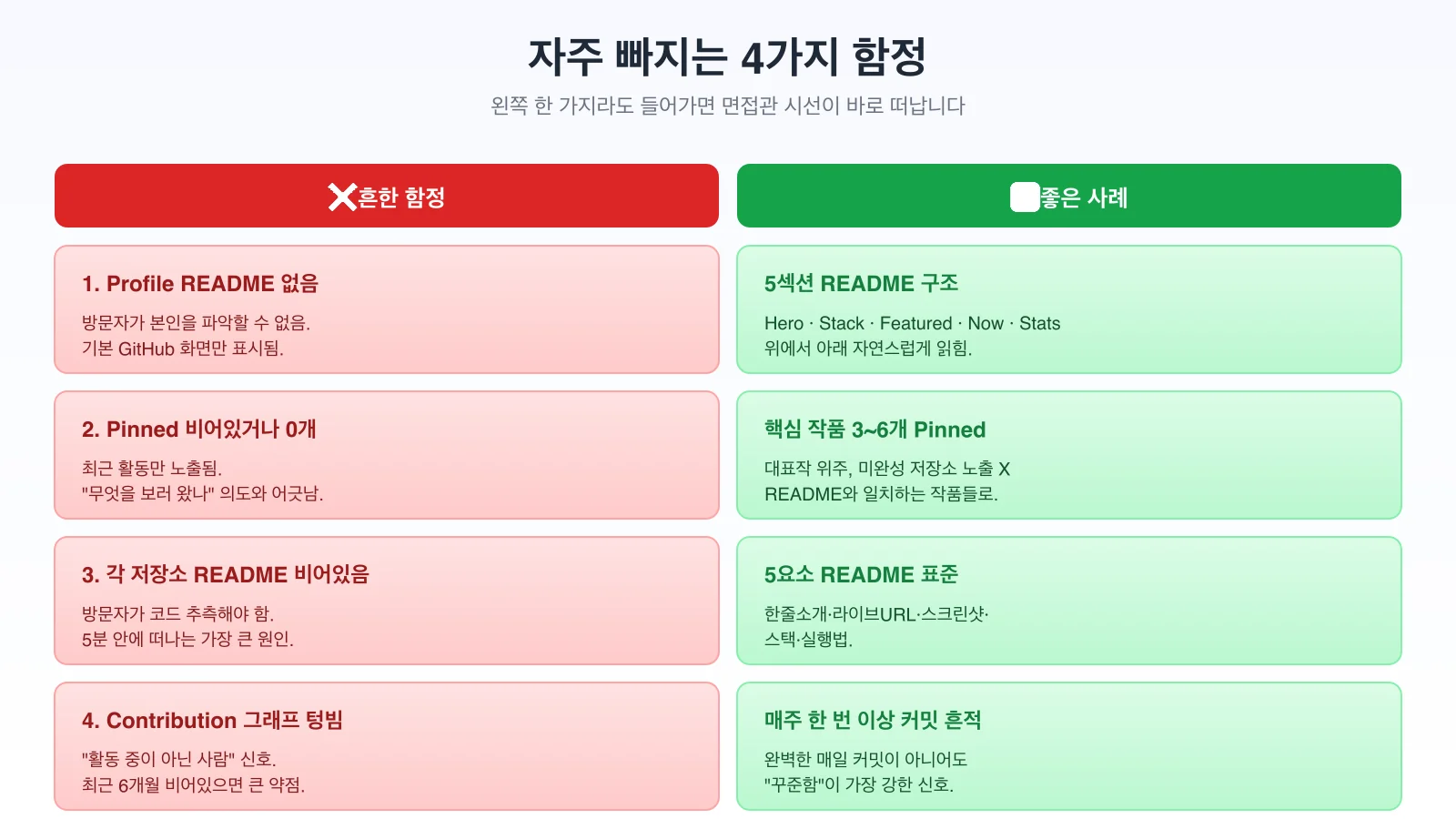
비전공자분이 GitHub 프로필 만들 때 자주 마주치는 함정 4가지예요. 한 번 빠지면 면접관이 5분 이내에 떠납니다.
1. Profile README 없음
가장 흔한 함정. README가 없으면 방문자가 본인을 파악할 수 없고, 기본 GitHub 화면이 표시됩니다. 30분만 투자하면 5섹션 README가 손에 들어와요. 가장 작은 노력 대비 가장 큰 효과의 한 가지예요.
2. Pinned 비어있거나 0개
Pinned가 비어있으면 본인이 의도하지 않은 “최근 저장소”가 자동 표시됩니다. 미완성 코드·실험용 저장소가 첫인상으로 노출되는 거죠. 핵심 작품 3개만이라도 직접 핀하시면 인상이 통째로 달라져요.
3. 각 저장소 README 비어있음
방문자가 Pinned 작품을 클릭했는데 README가 비어있으면 5분 이내 떠납니다. 코드만 보고 작품 의도·기능을 추측해야 하기 때문이에요. 5요소 표준(한 줄 소개·라이브 URL·스크린샷·스택·실행법)으로 작품마다 채워두세요.
4. Contribution 그래프 텅빔
그래프가 비어있으면 “활동 안 함” 신호로 직접 읽힙니다. 매일 커밋이 아니어도 주 1~2회 활동 흔적만 있어도 충분해요. 지원 전 1개월은 매주 커밋하시는 흐름을 만들어두시는 게 안전합니다.
🪧 면책 조항
오늘 안에 본인 GitHub의 Profile README 한 페이지부터 5분만 손보시면 다음 12주의 커리어 흐름이 자연스럽게 시작돼요. 5분이면 Hero 섹션 한 줄과 Featured Projects 3개 링크는 채울 수 있습니다.
❓ FAQ
질문을 누르면 답변이 펼쳐집니다.
🔰 시작하기 전 궁금한 것들
Q. Profile README는 어떻게 만드나요?
Q. 코드가 별로 없어서 GitHub이 비어 보이는데 시작해도 될까요?
Q. 사용자명을 바꿔도 괜찮을까요?
🛠 작업 중 자주 마주치는 상황
Q. README 마크다운 문법을 잘 모르겠어요
Q. 스크린샷은 어떻게 README에 넣나요?
Q. Pinned에 뭘 핀할지 모르겠습니다
Q. Contribution Graph 색이 한 번에 진한 녹색이 안 됩니다
🚀 그 다음 단계
Q. 회사 코드를 GitHub에 올려도 되나요?
Q. 영어로 써야 하나요? 한국어도 괜찮나요?
Q. GitHub 프로필을 얼마나 자주 업데이트해야 하나요?
🔗 관련 글
- GitHub 가입과 첫 저장소 만들기
- 비전공자 개발 포트폴리오 만드는 법
- 바이브코딩 경력 이력서에 솔직하게 적는 5가지 방법
- 비전공자 개발자 취업 6~12개월 로드맵
- 바이브코딩 이력서·포트폴리오 사이트 만들기
📑 참고 자료
- GitHub 공식 문서 — Profile README 관리
- github-readme-stats — 활동 위젯
- Shields.io — 뱃지 생성기
- GitHub 마크다운 작성 공식 가이드

IT 기획 10년차 / 비전공자를 위한 바이브코딩 블로그 운영 / vibe-start.com 제작
Building VibeStart — the fastest path for non-devs into AI coding. Launching on Product Hunt 2026-05-26.