Claude Design 사용법을 찾아 이 글에 도착했다면, 아마 2026년 4월 17일 Anthropic이 공개한 이 새로운 디자인 도구가 정확히 어떤 문제를 해결해주는지 궁금하실 겁니다. 이 글에서는 Claude Design이 무엇인지, 어떤 순서로 써야 막히지 않는지, 그리고 실제로 운영 중인 서비스 VibeStart의 About 페이지가 Claude Design으로 어떻게 만들어졌는지를 한 번에 정리했습니다. 비전공자도 30분 안에 첫 프로토타입을 손에 쥘 수 있도록 단계별로 안내합니다.
• Figma·Canva를 써본 적 없지만 자기 서비스 디자인이 필요한 분
• AI로 랜딩페이지·피치덱·About 페이지를 빠르게 만들고 싶은 분
• Claude Pro / Max / Team / Enterprise 구독자로 새 기능을 활용하고 싶은 분
• Claude Design의 구조와 Claude Code·Canva 연동을 제대로 이해하고 싶은 분
Anthropic의 공식 안내에 따르면 Claude Design은 자체 주간 한도가 있는 리서치 프리뷰 중입니다. 여기서의 사용량은 다른 한도에 포함되지 않습니다. 즉 Claude.ai 채팅이나 Claude Code에서 쓰는 월간·주간 한도와 별개로, Claude Design만의 주간 쿼터가 따로 돌아간다는 뜻입니다. 기능·UI·정책은 프리뷰 기간 중 언제든 바뀔 수 있으니 공식 문서를 함께 확인하세요.
목차
🎨 Claude Design이란 무엇인가
Claude Design은 Anthropic Labs가 2026년 4월 17일 공개한 AI 기반 디자인 도구입니다. 텍스트로 원하는 화면을 설명하면 Claude Opus 4.7이 즉시 상호작용 가능한 프로토타입, 슬라이드, 원페이저, 랜딩페이지, 피치덱 같은 시각 결과물을 만들어 줍니다. 핵심은 “정적 이미지”가 아니라 클릭해서 실제로 동작하는 프로토타입을 생성한다는 점입니다.
Figma가 디자이너의 전문 도구, Canva가 템플릿 기반 편집 도구라면, Claude Design은 그 사이를 메우는 대화형 생성 도구에 가깝습니다. “디자인을 할 줄 몰라도 설명만 하면 초안이 나온다”는 것이 가장 큰 차이입니다. 완성된 결과는 PDF·PPTX·HTML·Canva로 내보내거나, Claude Code로 넘겨 실제 서비스 코드로 변환할 수도 있습니다.
🧩 Claude Design의 핵심 구성 요소
이 도구는 네 가지 축으로 구성됩니다. 첫째, 브랜드를 이해하는 디자인 시스템 레이어. 둘째, 텍스트·이미지·문서·웹사이트 URL을 입력으로 받는 멀티모달 입력. 셋째, 채팅·인라인 댓글·직접 편집·조정 슬라이더로 반복하는 정제 루프. 마지막으로 결과물을 여러 포맷으로 꺼내 쓰는 핸드오프 레이어입니다. 이 네 축이 어떻게 맞물리는지 이해하면 기능을 헛돌리지 않고 정확히 쓸 수 있습니다.
🤖 기반 모델과 프리뷰 상태
Claude Design은 비전 처리에 강한 Claude Opus 4.7을 기반으로 동작합니다. 출시 시점 기준 연구 미리보기 단계이며, 점진적 롤아웃 중이라 계정에 따라 메뉴가 보이지 않을 수도 있습니다. 그래서 글 서두에서 강조한 것처럼 “자체 주간 한도가 있는 리서치 프리뷰”라는 문구가 UI 상단에 표시되는 경우가 많고, 여기서의 사용량은 Claude 채팅·Claude Code의 다른 한도에 포함되지 않습니다.
🧭 Claude Design이 해결하는 문제
비전공자가 서비스를 준비할 때 가장 먼저 부딪히는 벽은 “디자인 도구를 배우는 시간”입니다. Figma의 오토레이아웃, Canva의 브랜드 키트, Adobe XD의 컴포넌트 같은 개념을 익히는 데만 며칠이 걸리고, 그 사이에 프로젝트의 추진력이 사라지는 경우가 많습니다. Claude Design은 이 구간을 “프롬프트 1~3개”로 줄여줍니다.
대표 사례로 Anthropic이 공개한 내용에 따르면, 에듀테크 기업 Brilliant는 경쟁 도구에서 20개 이상의 프롬프트가 필요했던 페이지를 Claude Design에서는 단 2개의 프롬프트로 완성했습니다. Datadog은 브리프→디자인→검토에 일주일이 걸리던 사이클을 Claude Design 한 번의 대화로 압축했다고 밝혔습니다. 이런 효과는 비전공자의 1인 프로젝트에서 더 극적으로 나타납니다.
🏢 어떤 사람이 가장 크게 체감하는가
혼자 사이드 프로젝트를 만드는 1인 창업자, About·Pricing·FAQ 같은 정보성 페이지를 빠르게 뽑아야 하는 마케터, 투자 덱이 급한 초기 스타트업, 개발자는 있지만 디자이너가 없는 소규모 팀이 주요 수혜층입니다. 반대로 이미 정교한 디자인 시스템을 운영하는 대기업은 Claude Design을 “드래프트 엔진”으로 쓰고, 최종 마감은 여전히 Figma에서 진행하는 조합을 선택합니다.
🔑 Claude Design 접근 방법과 요금제
Claude Design의 접근 URL은 claude.ai/design입니다. 로그인 후 이 주소로 이동하면 전용 캔버스 UI가 열립니다. Claude.ai 좌측 사이드바에 “Design” 항목이 추가된 계정도 있고, 아직 프리뷰 롤아웃이 되지 않아 주소 직접 입력으로만 진입되는 계정도 있습니다.
요금제 기준으로는 Claude Pro, Max, Team, Enterprise 구독자가 사용할 수 있습니다. Enterprise 조직은 기본적으로 비활성화 상태이므로, 조직 관리자가 설정에서 Claude Design을 활성화해야 구성원이 접근할 수 있습니다. 유료 구독이 없는 무료 계정에서는 아직 열리지 않습니다.
🪪 처음 진입할 때 확인할 신호
진입에 성공하면 화면 상단에 “Research preview” 또는 “리서치 프리뷰” 뱃지와 주간 한도 안내가 보입니다. 채팅 입력창, 캔버스, 우측 속성 패널이 모두 보인다면 정상적으로 열린 상태입니다. 이 화면이 보이지 않고 Claude.ai 일반 채팅으로 리다이렉트된다면 아직 해당 계정으로 롤아웃되지 않았거나 조직 설정에서 비활성화된 상태라고 판단하면 됩니다.
🛠️ Claude Design 사용법 7단계
아래 7단계는 “첫 접속 → 완성된 프로토타입 → 외부 내보내기”까지의 전체 흐름입니다. 각 단계마다 해야 할 일과 “정상 신호”를 함께 적었으니, 막히는 지점이 생기면 해당 단계의 마지막 문장을 기준으로 문제를 좁혀가세요.
1️⃣ 브랜드·디자인 시스템 업로드
결과물이 “내 브랜드처럼” 보이려면 첫 단계에서 브랜드 신호를 먼저 주입해야 합니다. 기존 로고 파일, 폰트, 색상 팔레트가 있다면 업로드하고, 이미 운영 중인 웹사이트라면 해당 URL을 입력해 Claude가 시각 요소를 자동으로 수집하도록 하세요. 대화 첫 메시지에 “이 URL의 스타일을 레퍼런스로 삼아줘”라고 명시하면, 이후 모든 산출물이 이 톤을 유지합니다.
2️⃣ 목표를 한 문장으로 정의
좋은 출력은 좋은 입력에서 시작합니다. 그래서 막연한 “About 페이지 만들어줘”보다는 “VibeStart라는 비전공자 대상 바이브코딩 서비스의 About 페이지를, 히어로 영상 + CTA 버튼 + 짧은 설명 3줄 구조로 만들어줘”처럼 구체적인 한 문장을 만드세요. 이 한 문장이 이후 모든 반복의 기준점이 됩니다.
3️⃣ 입력 형태 선택 — 텍스트·이미지·문서·웹캡처
Claude Design은 네 가지 입력을 받습니다. 순수 텍스트 프롬프트, 참고 이미지(스크린샷·무드보드), DOCX·PPTX·XLSX 같은 문서, 그리고 웹사이트 URL 캡처입니다. 복잡한 아이디어일수록 “한 줄 프롬프트 + 레퍼런스 이미지 1장” 조합이 가장 빠르게 맞춰 옵니다. 문서를 통째로 업로드하면 피치덱·원페이저를 생성할 때 정확도가 눈에 띄게 올라갑니다.
4️⃣ 첫 초안 생성과 평가
첫 프롬프트를 보내면 보통 10~30초 안에 초안이 캔버스에 나타납니다. 여기서 중요한 건 “이게 최종이다”라고 보지 않는 것입니다. 초안은 방향을 확인하는 장치이고, 진짜 품질은 3~5회의 반복에서 나옵니다. 레이아웃의 큰 구조, 컬러 방향, 타이포 스케일이 의도와 맞는지만 먼저 점검하세요.
5️⃣ 인라인 코멘트·슬라이더로 세밀한 수정
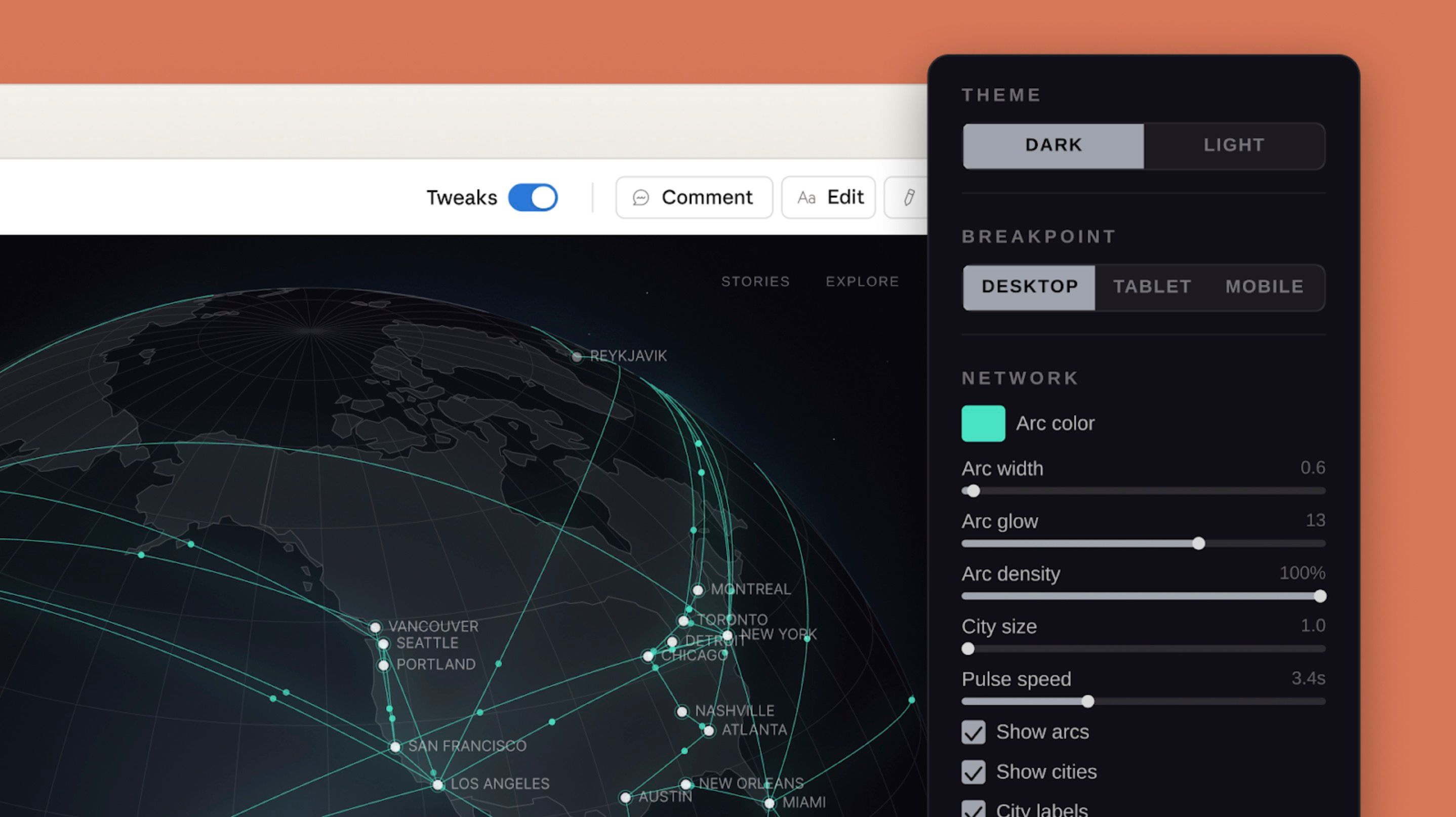
Claude Design은 채팅만이 아니라 인라인 코멘트와 조정 슬라이더도 제공합니다. 특정 섹션을 클릭해 “이 카드 간격을 24px로, 버튼은 둥글게”라고 코멘트를 달면, 그 영역만 변경됩니다. 간격·색상·레이아웃 밀도는 슬라이더로 실시간 조절이 가능해, Figma에서 오토레이아웃을 배우는 것보다 훨씬 직관적입니다.
6️⃣ 공유·협업 설정
Claude Design의 결과물은 URL로 공유 가능한 인터랙티브 프로토타입입니다. 조직 범위, 링크 소지자, 편집 권한 세 가지를 구분해 공유할 수 있어, 풀 리퀘스트 없이도 팀이 실제로 클릭해보면서 의견을 줄 수 있습니다. 이 단계에서 피드백을 받은 뒤 다시 반복하면 사이클이 짧아집니다.
7️⃣ 내보내기 포맷 결정
마지막은 출구입니다. 최종 목적지가 웹 서비스라면 Claude Code 핸드오프, 발표 자료라면 PPTX, 배포·인쇄라면 PDF, 추가 편집이 필요하면 Canva, 한 번에 전체를 가져가고 싶다면 ZIP을 선택하세요. 한 번 완성해둔 프로젝트는 여러 포맷으로 반복 내보내기가 가능하므로, 포맷 결정이 어렵다면 “일단 HTML + PDF 두 개”로 꺼내 두면 대부분 커버됩니다.
🚀 VibeStart About 페이지 제작 사례
설명만으로는 감이 잡히지 않으니, 실제 운영 중인 서비스 VibeStart의 About 페이지를 예시로 살펴봅니다. VibeStart는 비전공자가 개발 환경을 10분 안에 세팅할 수 있도록 돕는 바이브코딩 서비스입니다. About 페이지는 기존에는 장문 텍스트 중심의 레이아웃이었지만, Claude Design으로 “히어로 영상 한 컷 + 강렬한 CTA” 구조로 재설계했습니다.
🎬 실제 사용한 프롬프트 구조
다음 컨셉으로 About 페이지를 만들어줘.
- 서비스명: VibeStart
- 대상: 비전공자가 바이브코딩을 시작할 때 환경 세팅을 10분에 끝내게 돕는 서비스
- 레이아웃:
  1) 화면 가득 차는 Hero 영상 섹션 (높이: calc(100vh - 4rem))
  2) 아래쪽에 보라색 CTA 버튼 "Get Started" + 서브카피
- 톤: 깊은 어두운 배경(#0a0712), 네온 퍼플 포인트(#7a5cff),
  서브카피는 "completely free · done in 10 min · no coding experience needed"
- 언어: 영어 헤드라인, 한국어/영어 양쪽에서 어색하지 않게
이 프롬프트 한 번으로 초안이 나왔고, 이후 세 번의 반복만에 실제 배포 가능한 상태로 수렴했습니다. 첫 반복은 “영상 로딩 전 포스터 프레임 지정”, 두 번째는 “CTA 버튼의 그림자·포커스 링 톤”, 세 번째는 “모바일에서 영상 높이가 무너지지 않도록 min-height 설정”이었습니다.
🧱 Claude Code로 넘긴 이후의 흐름
Claude Design에서 뽑은 구조를 Claude Code 핸드오프로 내보내면, React 컴포넌트 조각으로 변환됩니다. VibeStart의 경우 HeroVideo 컴포넌트와 About 라우트 페이지가 생성됐고, 이를 실제 모노레포의 apps/web/src/app/[locale]/about/page.tsx에 붙여 넣고 i18n 네비게이션에 맞춰 사소한 경로만 조정하는 것으로 마감할 수 있었습니다. 이 과정에서 “디자인 → 코드” 사이에서 보통 발생하는 마진·컬러 불일치가 거의 없었습니다.
👀 결과 페이지에서 확인할 포인트
vibe-start.com/about을 열어 보면, Hero 영상이 약 15초 길이로 반복되고 그 아래 보라색 CTA 버튼이 중앙에 배치된 단순한 구조가 보입니다. 이 단순함이 Claude Design으로 작업했을 때 자연스럽게 나오는 형태입니다. “중요한 것만 남기고 나머지를 비우는” 방향의 초안이 기본값이기 때문에, 비전공자가 과도한 섹션을 넣어 실패하는 일이 드뭅니다.
📦 Canva·PPTX·Claude Code 내보내기
내보내기 단계는 Claude Design에서 가장 저평가된 기능입니다. 같은 프로젝트를 여러 포맷으로 꺼낼 수 있다는 점을 기억해 두세요. 한 번 만든 디자인을 발표, 블로그 썸네일, 실제 서비스 화면으로 재사용할 수 있습니다.
🎨 Canva 연동
공식 파트너십이 발표된 만큼, Canva로 내보내면 기존 Canva 브랜드 키트·템플릿과 자연스럽게 이어집니다. 마감 단계에서 “문구 최종 다듬기”, “이미지 리사이즈”, “여러 플랫폼 사이즈 변형” 같은 작업은 Canva가 여전히 편리하므로, 초안은 Claude Design, 마감은 Canva 조합을 추천합니다.
📑 PDF·PPTX·HTML
투자자 미팅이나 팀 내부 발표라면 PPTX 내보내기가 가장 실용적입니다. 슬라이드 단위로 구조가 유지되고, 내부에 폰트·색상 변수도 함께 전달됩니다. 인쇄나 비동기 공유가 목적이면 PDF, 자체 도메인에 올리고 싶다면 독립형 HTML을 선택하세요. HTML은 수정 없이 정적 호스팅(Cloudflare Pages, Vercel 등)에 올려도 동작합니다.
🧑💻 Claude Code 핸드오프 — Send to local coding agent
가장 강력한 흐름은 Claude Code 핸드오프입니다. Claude Design 화면의 Export 메뉴에서 Send to local coding agent를 선택하면, 디자인 파일을 가져와 현재 프로젝트에 반영하도록 지시하는 Claude Code 명령이 자동으로 완성됩니다. VibeStart About 페이지처럼 실제 서비스에 배포할 계획이라면 이 경로가 가장 손실이 적습니다.
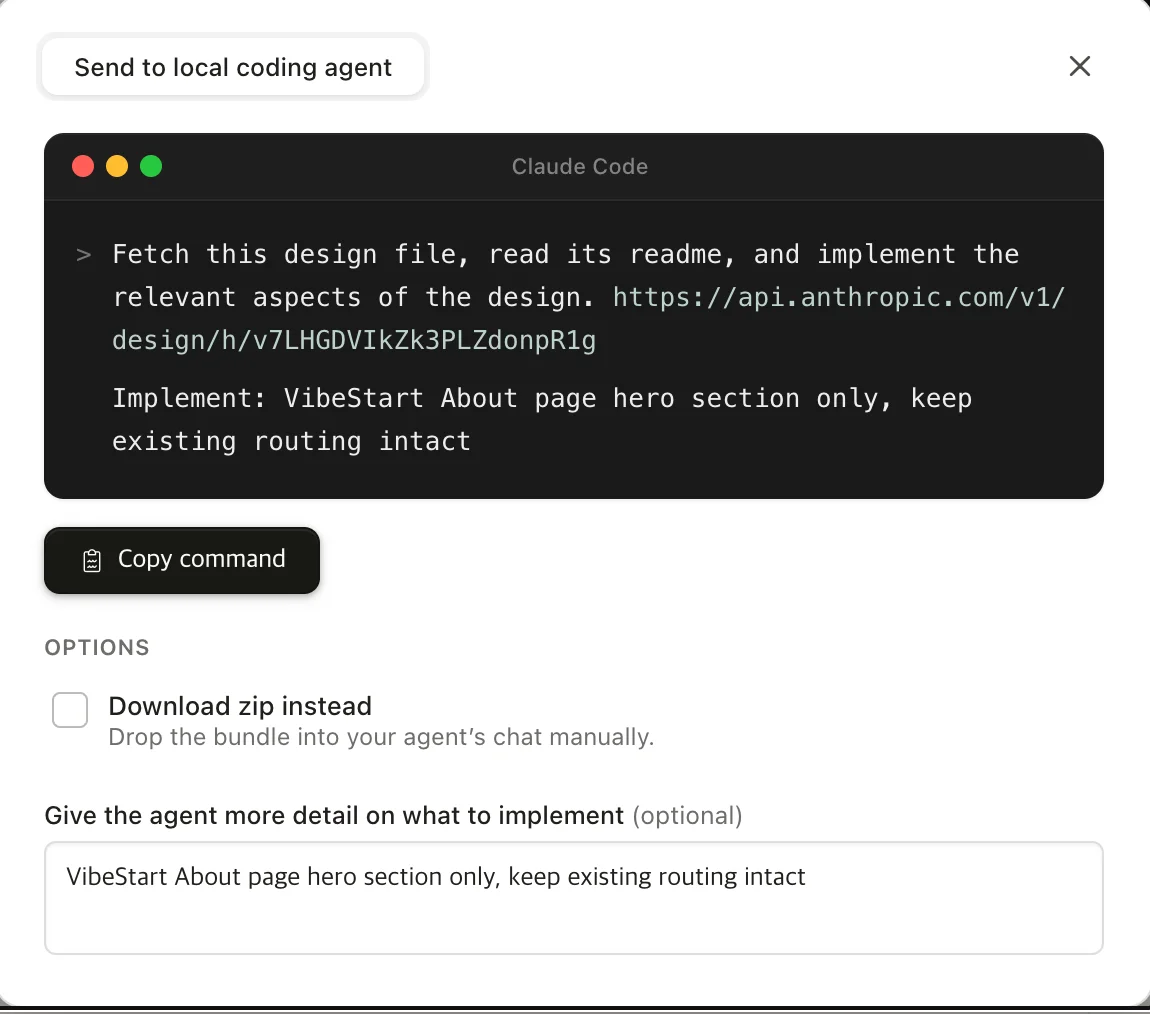
🧱 핸드오프 다이얼로그의 세 영역
이 다이얼로그는 크게 세 영역으로 나뉩니다. 각 영역이 무엇을 의미하는지 한 번 이해해두면, 이후 다른 프로젝트에서도 1~2초 안에 핸드오프를 끝낼 수 있습니다.
먼저 상단에는 Claude Code 터미널 모양의 박스가 있고, 그 안에 바로 붙여넣을 수 있는 명령이 미리 작성되어 있습니다. 보통 아래와 같은 형태입니다.
> Fetch this design file, read its readme, and implement
  the relevant aspects of the design.
  https://api.anthropic.com/v1/design/h/{식별자}

  Implement: the VibeStart About page hero section
바로 아래의 Copy command 버튼을 누르면 위 명령이 클립보드에 복사됩니다. 로컬에서 프로젝트 디렉터리를 연 Claude Code 터미널에 붙여넣기만 하면 끝입니다. Claude Code는 링크에서 디자인 파일을 받아오고 README를 읽은 뒤, 현재 프로젝트 구조에 맞게 코드를 반영합니다.
📦 Download zip instead — 다른 에이전트와의 조합
OPTIONS 영역의 Download zip instead 체크박스는 Claude Code 이외의 로컬 코딩 에이전트를 사용할 때 유용합니다. 체크하면 명령 대신 번들 ZIP이 내려오고, Cursor·Windsurf 같은 다른 에이전트의 채팅창에 직접 드롭해서 수동 적용할 수 있습니다. 안내 문구도 “Drop the bundle into your agent’s chat manually”라고 명시돼 있어, 실수로 Claude Code 외 환경에서 명령만 복사해 헛돌리는 상황을 방지해 줍니다.
📝 핸드오프 선택 입력 — 에이전트에게 구체적으로 지시
다이얼로그 하단의 “Give the agent more detail on what to implement (optional)” 텍스트 필드는 품질을 크게 좌우합니다. 기본값은 “the designs in this project”이지만, 실무에서는 이 기본값을 그대로 두지 말고 범위와 제약을 직접 적어두세요. “About 페이지 hero 섹션만 적용하고 기존 라우팅은 건드리지 마세요” 같은 식입니다. 한국어·영어 어느 쪽이든 받아들이고, 서비스 고유의 i18n·상태 관리·인증 흐름이 있을 때 의도 밖 수정이 크게 줄어듭니다.
🚦 핸드오프 이후 사람이 마감하는 부분
명령을 실행하면 디자인 번들이 프로덕션 레벨 코드로 변환되어 프로젝트에 들어옵니다. 그 뒤에는 서비스 고유의 라우팅, 상태 관리, i18n 연동만 사람이 마감한다고 생각하면 충분합니다. VibeStart About 페이지의 경우 HeroVideo 컴포넌트와 about/page.tsx 라우트가 자동 생성됐고, i18n 네비게이션 경로와 다크 테마 색상만 미세 조정하는 것으로 배포까지 이어졌습니다.
• 로컬에서 Claude Code를 열어둔 상태에서 Copy command → 붙여넣기 순서가 가장 빠릅니다.
• 대형 프로젝트라면 Download zip 경로로 번들을 먼저 확인하고, diff를 검토한 뒤 수동 적용하는 편이 안전합니다.
• optional 필드에 “기존 코드 스타일(Tailwind·CSS Modules 등)을 유지해줘”를 넣어두면 스타일 충돌을 크게 줄일 수 있습니다.
⚠️ 리서치 프리뷰 한도와 주의사항
다시 강조하면, Claude Design은 자체 주간 한도가 있는 리서치 프리뷰 중입니다. 여기서의 사용량은 다른 한도에 포함되지 않습니다. 즉 “Claude.ai 채팅으로 코드를 많이 돌렸는데 Design까지 막히는 건 아닌가”라는 걱정은 하지 않아도 됩니다. 반대로 Design만 집중적으로 돌려도 채팅·Code 쿼터에는 영향을 주지 않습니다.
• 주간 한도는 프리뷰 기간 중 언제든 조정될 수 있습니다.
• Enterprise 요금제는 기본 비활성화 상태이니 관리자 설정을 먼저 확인하세요.
• 일부 기능(음성, 3D, 셰이더)은 아직 점진적 롤아웃 단계라 계정마다 보이는 메뉴가 다릅니다.
• 생성 결과를 상용 서비스에 바로 쓸 때는 폰트 라이선스·이미지 저작권을 반드시 재확인하세요.
🆚 Figma·Canva·v0와의 비교
Claude Design의 포지션을 정확히 잡으려면 주변 도구와 비교해 보는 것이 가장 빠릅니다. 아래 표는 2026년 4월 기준의 특징을 간단히 정리한 것으로, 상세 기능은 각 서비스의 공식 문서를 확인해야 합니다.
| 도구 | 강점 | 약점 | 적합한 상황 |
|---|---|---|---|
| Claude Design | 대화로 즉시 프로토타입 생성, Code 핸드오프 | 프리뷰 단계, 주간 한도 존재 | 디자이너 없는 팀, 초안→코드 |
| Figma | 정교한 컴포넌트·오토레이아웃·플러그인 생태계 | 학습 곡선이 가파름 | 전문 디자인 팀의 최종 마감 |
| Canva | 풍부한 템플릿·간단한 편집 | 프로토타입·코드 전환 약함 | SNS 이미지·인쇄물·배너 |
| v0 by Vercel | React·Next.js 코드 바로 생성 | 순수 디자인 편집보다 코드 편향 | 이미 Next.js로 배포 중인 팀 |
🧭 어떤 조합을 선택할까
비전공자의 1인 프로젝트라면 “Claude Design으로 초안 → Claude Code로 개발 핸드오프” 조합이 가장 마찰이 적습니다. 이미 Next.js 기반이라면 v0을 병행해도 좋습니다. 디자이너가 있는 팀이라면 Claude Design을 드래프트용으로, Figma를 마감용으로 나눠 쓰는 것이 자연스럽습니다. Canva는 마감·배포용 이미지·썸네일 편집에서 여전히 유리합니다.
🚫 비전공자가 자주 놓치는 포인트
Claude Design이 아무리 쉬워도 처음 쓰면 같은 패턴으로 헛돌게 됩니다. 아래 세 가지를 미리 알고 시작하면 시간 낭비를 크게 줄일 수 있습니다.
📝 프롬프트에 “목적”이 빠진다
“카드 UI 만들어줘” 같은 요청은 결과가 무작위에 가깝습니다. “신규 사용자가 가격 플랜을 비교하려고 보는 카드 UI, 3개 플랜, 강조 색은 보라색” 같이 목적·대상·조건을 같이 주세요. 이 한 줄 차이가 반복 횟수를 절반으로 줄여줍니다.
🎨 브랜드 시스템을 건너뛴다
처음부터 로고·폰트·색상 팔레트 없이 시작하면, 매 반복마다 톤이 흔들립니다. 최소한 “메인 색 1개, 본문 폰트 1개” 정도는 첫 메시지에 같이 주세요. 기존 웹사이트가 있다면 URL 캡처로 자동 수집하는 것이 가장 빠릅니다.
📦 내보내기 포맷을 중간에 결정한다
“일단 만들고 나중에 어디에 쓸지 정하자”는 전략은 자주 실패합니다. 최종 목적지(웹 페이지인지, 덱인지, 인쇄물인지)를 처음부터 정하고 프롬프트에 명시하세요. 포맷을 알면 Claude가 여백·해상도·타이포 스케일을 그에 맞춰 잡아줍니다.
✅ Claude Design 완료 기준 점검 목록
한 프로젝트를 “끝났다”고 말하기 전에 아래 항목을 가볍게 훑어보세요. 대부분의 마감 누락은 이 체크리스트로 잡힙니다.
- 브랜드 로고·색상·폰트가 결과물에 반영됐는가
- 모바일·데스크톱 양쪽에서 레이아웃이 무너지지 않는가
- CTA 버튼의 텍스트·톤이 서비스 메시지와 맞는가
- 공유 링크 권한(조직/링크/편집)이 의도대로 설정됐는가
- 최종 내보내기 포맷을 두 종류 이상(예: HTML + PDF) 확보했는가
- 주간 한도 잔량을 확인했는가 (프리뷰 단계)
- 상용 사용 시 폰트·이미지 라이선스를 재확인했는가
🩺 문제가 생겼을 때 진단 순서
Claude Design이 기대만큼 동작하지 않을 때는, 아래 순서로 원인을 좁혀 보세요. 대부분의 문제는 1~3번 안에서 해결됩니다.
- 진입이 안 됨:
claude.ai/design에서 “리서치 프리뷰”가 표시되는지 확인. 안 보이면 계정 롤아웃 대기 또는 조직 비활성화 상태. - 한도 초과 알림: 좌측 상단 사용량 뱃지 확인. Claude Design은 채팅·Code와 분리된 자체 주간 한도 사용.
- 결과가 엉뚱함: 프롬프트에 목적·대상·조건이 명시됐는지 재점검. 레퍼런스 이미지 추가.
- 브랜드 톤이 흔들림: 첫 메시지에 색상·폰트·로고를 다시 업로드하고 “이 시스템을 유지해줘” 명시.
- 내보내기 실패: 외부 서비스 연동(Canva)은 계정 연결 상태 확인. Claude Code 핸드오프는 Code 구독 여부 확인.
⚠️ 면책조항
디자인 도구 말고 코딩 도구까지 같이 보고 싶다면 AI 코딩 도구 비교 2026을 참고하세요.
❓ FAQ
질문을 누르면 답변이 펼쳐집니다.
🔑 접근·요금제·주간 한도
Q. Claude Design은 무료로 쓸 수 있나요?
Q. Claude Design의 주간 한도는 어디서 확인하나요?
Q. 오프라인에서도 동작하나요?
⚙️ 기능·비교·언어
Q. Figma를 대체할 수 있나요?
Q. Canva와는 어떤 관계인가요?
Q. 비전공자가 얼마 만에 결과물을 낼 수 있나요?
Q. 한국어 프롬프트도 잘 이해하나요?
Q. 생성된 디자인의 저작권은 누구에게 있나요?
🧑💻 Claude Code 핸드오프와 실전 사례
Q. Claude Design으로 만든 결과를 실제 서비스 코드로 바꿀 수 있나요?
Q. “Send to local coding agent”와 “Download zip instead”는 무엇이 다른가요?
Q. 핸드오프 다이얼로그의 “optional” 입력 필드는 꼭 채워야 하나요?
Q. VibeStart About 페이지는 직접 보고 참고할 수 있나요?
🔗 관련 글
- AI 코딩 도구 비교 2026 — GitHub Copilot vs Cursor vs Claude
- Claude Code 설치부터 첫 코딩까지 — 비전공자 완벽 가이드
- Cursor vs Claude Code — 비전공자에게 더 나은 선택은?
- AI에게 코딩 요청하는 프롬프트 작성법 10가지
- 비전공자 바이브코딩, 첫 번째 벽은 ‘환경 세팅’입니다
📚 참고 자료
- Anthropic — Introducing Claude Design by Anthropic Labs (공식 발표)
- TechCrunch — Anthropic launches Claude Design (2026-04-17)
- VentureBeat — Claude Design: prompts to prototypes, challenging Figma
- The Register — Anthropic debuts Claude Design

IT 기획 10년차 / 비전공자를 위한 바이브코딩 블로그 운영 / vibe-start.com 제작
Building VibeStart — the fastest path for non-devs into AI coding. Launching on Product Hunt 2026-05-26.